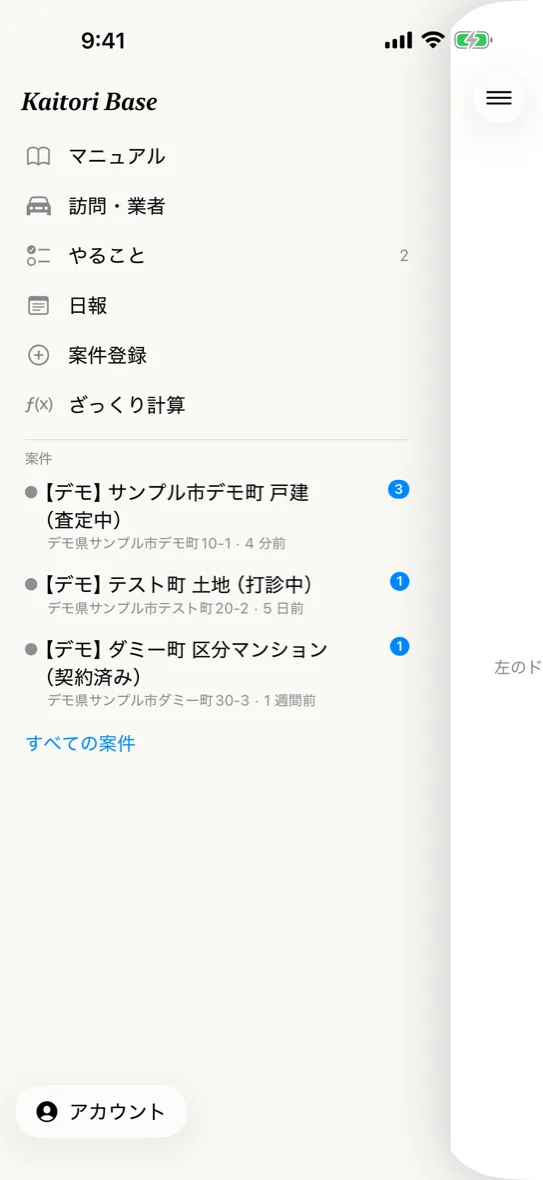
こんな現場のために作りました
01
記録があちこちに散らばる
訪問のメモはチャットに、査定は表計算に、写真は端末の中に。あとから探すのに時間がかかり、引き継ぎもできません。
02
査定の計算が人によって違う
出口の価格、諸費用、リフォーム費、粗利。計算の順番や式が人によって違うと、本部で比べられません。
03
外にいる間に、報告まで済ませたい
訪問の直後に記録を残し、その場で概算を出し、本部への報告文まで作る。戻ってからまとめて書く時間はありません。
Kaitori Base でできること
訪問から契約・販売まで、営業の1日の流れに沿って並べています。
01
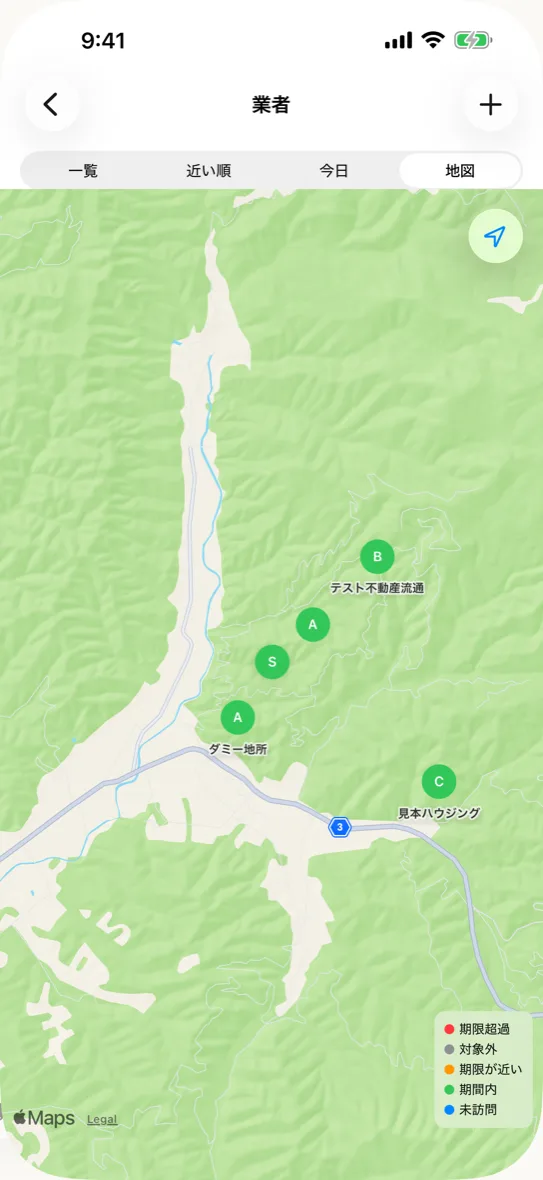
業者と訪問の記録
取引のある不動産業者を登録し、現在地から近い順や地図で探せます。訪問の記録は、方法・結果・次回のアクションをその場で残し、次回の予定は「やること」になります。訪問や打診の画面からは、マニュアルに置いたトークスクリプトをすぐ開けます。名刺を撮れば、会社名や電話番号の読み取りを手伝います。
02
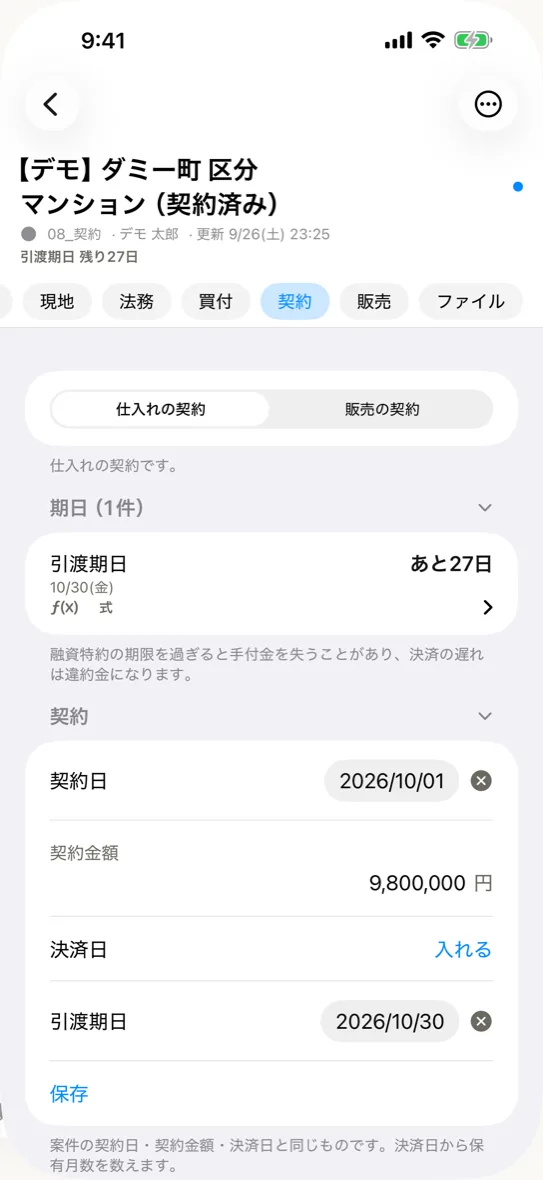
案件の管理
案件は、打診・買付・契約・販売まで1つの画面の中で進めます。打診は1回の接触ごとに記録し、契約の期日が近づくと色で知らせます。案件の登録は、資料の撮影、文章の貼り付け、手入力の3通りから選べます。
03
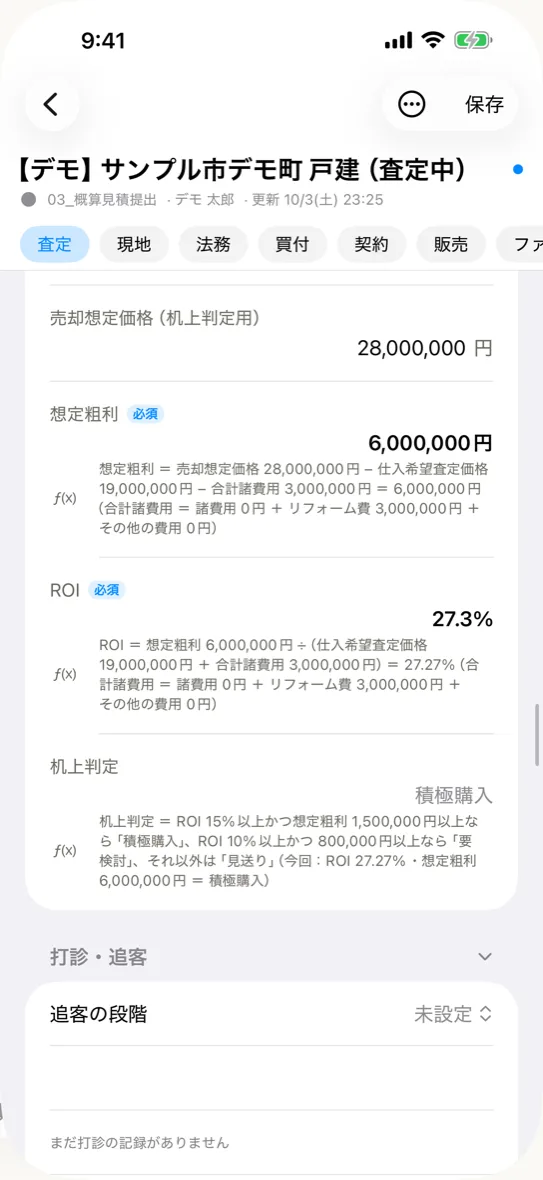
査定
投資家向け・実需向け・土地の出口ごとの価格と、諸費用・リフォーム費から、粗利と ROI を計算します。計算はすべてサーバーで行い、使った式と数字を画面にそのまま出します。計算の係数は組織ごとに設定でき、版を切り替えて見直せます。出口の価格は成約事例を並べ、担当者が理由を添えて決めます。
04
現地調査と法務の確認
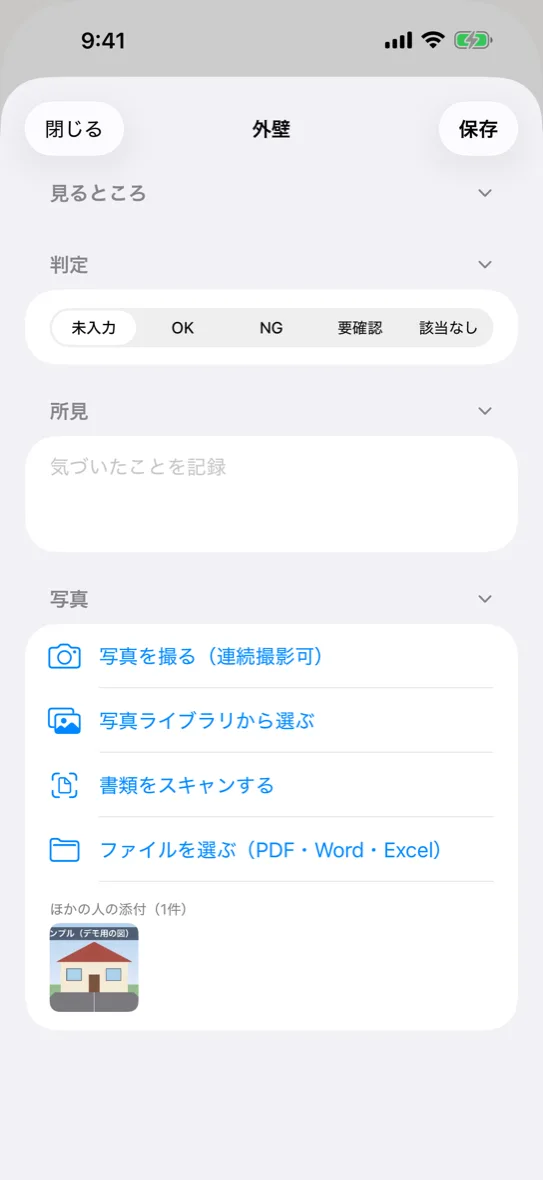
現地で見るところ、役所で確かめることを、組織の雛形どおりのチェックリストで進めます。項目ごとに判定と所見を残し、写真や書類をそのまま添付できます。法務の項目からは、公開サイトや関連するマニュアルを1タップで開けます。
05
案件ごとのチャット
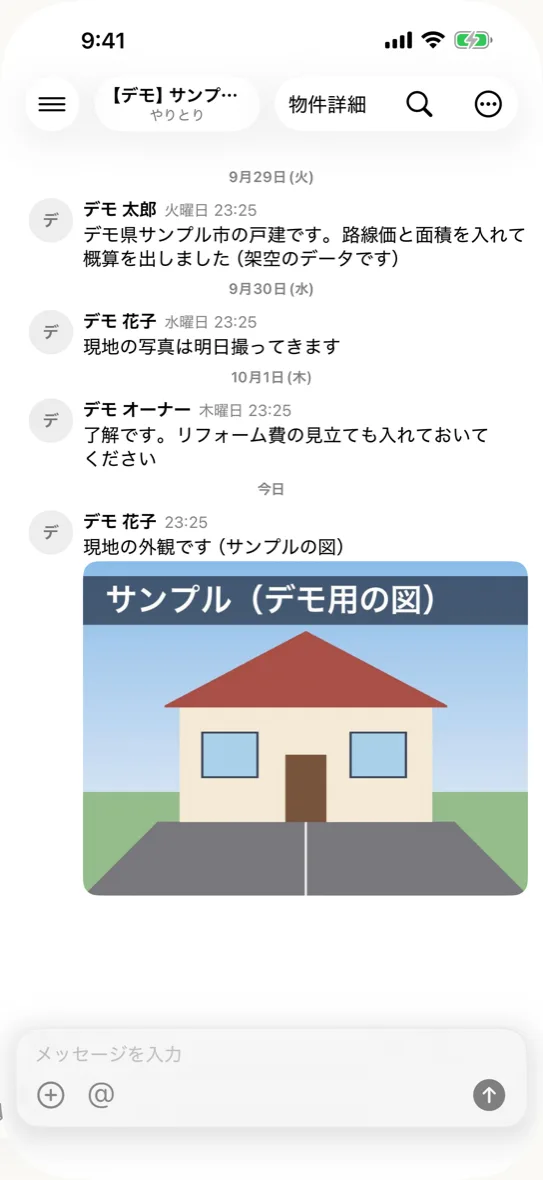
案件を開くと、最初に出るのはその案件のやりとりです。文字・写真・ファイル・録音を投稿し、メンションで相手に通知が届きます。返信や反応、本文の検索もできます。業者への訪問メモも、同じ形で残せます。
06
日報とやること
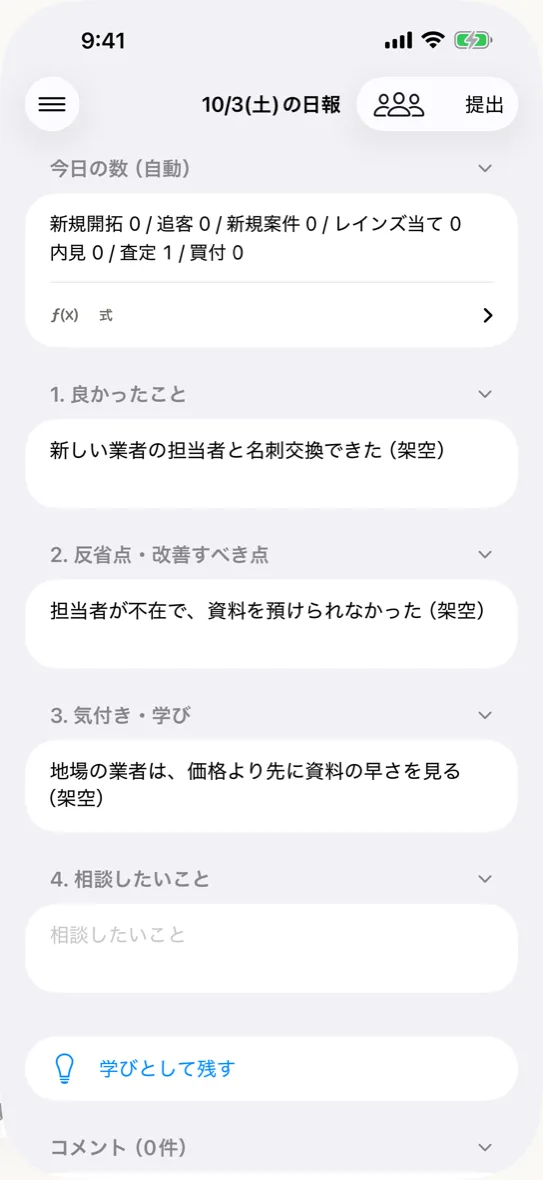
日報は、その日の訪問や査定の数が自動で入り、良かったこと・反省点・学び・相談を書くだけです。「やること」には、訪問の次回アクションや、チャットで割り当てられた依頼、契約の期日が集まります。週ごとのまとめと KPI も見られます。
07
資料の読み取り
成約事例の資料や名刺、物件の書類を撮って入れると、AI が項目ごとの候補を読み取ります。候補は必ず人が確認してから案件に入ります。確認なしに確定することはありません。
08
本部への LINE 報告文
査定の入力から、本部へ送る LINE の報告文をサーバーが組み立てます。コピーして貼るだけで、書式のそろった報告になります。
使い始め方
管理者が組織を用意すれば、営業マンはログインするだけで始められます。
-
STEP 1
管理者が組織を作る
管理者(オーナー)がアプリで組織を作り、営業マンのメールアドレスを登録します。組織の作成には、私たちが発行するコードが必要です。
-
STEP 2
営業マンがアプリを入れる
管理者から届いた App Store のリンクから、アプリを入れます。
-
STEP 3
Google でログインするだけ
登録されたメールの Google アカウントでログインすると、自動で組織に参加します。招待コードでの参加や、Apple でのログインもできます。
データの扱い
写真や資料は、組織の Google ドライブに
写真・書類・録音は、組織が連携した Google ドライブに保存されます。このアプリが作ったフォルダだけを使います。
AI は読み取りと文字起こしに
資料の読み取りや録音の文字起こしで、AI(Google Gemini)を使う場合があります。読み取った結果は、人が確認してから反映します。
見える範囲は組織の中だけ
データは組織ごとに分かれ、ほかの組織からは見えません。組織の中でも、オーナー・マネージャー・営業・閲覧の権限で見える範囲が決まります。
くわしくは プライバシーポリシー(付録B) をご覧ください。
よくある質問
誰でも使えますか?
招待制です。組織の管理者が営業マンのメールを登録するか、招待コードを渡すと使えるようになります。組織の作成には、私たちが発行するコードが必要です。
対応している端末は?
iOS 26 以降の iPhone でお使いいただけます。iPad や Android には対応していません。
料金はいくらですか?
料金はお問い合わせください。アプリの中に課金はありません。
査定の計算は、どのように行われますか?
計算はすべてサーバーで行い、使った式と数字を画面に出します。係数(耐用年数・工事単価・必要 ROI など)は組織ごとに設定し、版を切り替えて見直せます。出口の価格は、成約事例と提案を見て、担当者が理由を添えて決めます。
録音は必須ですか?
いいえ。録音なしでも記録は完結します。録音するときは、相手の同意を得てから始めてください。文字起こしは、iPhone の中で行う方式と、AI で行う方式を選べます。
Google ドライブは必ず必要ですか?
写真や資料を保存するために、組織のオーナーが Google ドライブを連携します。営業マン一人ひとりの連携は要りません。
アカウントは削除できますか?
はい。アプリの「アカウント」から削除できます。本人の情報は消え、組織の業務記録は「退会したメンバー」の記録として残ります。
チャットで困った投稿があったときは?
投稿を長押しして通報すると、組織のオーナーと運営者に届きます。相手の投稿を自分の画面に出さないこともできます。オーナーとマネージャーは、投稿の削除やメンバーの停止ができます。

招待制で提供しています
App Store の非公開のリンクでお知らせします。組織の管理者の方は、お問い合わせからご相談ください。

招待制で提供しています。リンクは管理者からお知らせします。
料金はお問い合わせください。アプリの中に課金はありません。