自宅のリフォームを考えている方へ
リフォームの費用、
写真を撮って、
まず目安を。
気になる場所を選んで写真を撮ると、おおまかな金額(概算)がその場で出ます。そのままリフォーム業者に写真を見てもらい、見積を頼めます。届いた金額を見比べて、納得できたら正式な見積へ。
- 撮って概算
- 業者に見積依頼
- 3つの金額を比べる
- 承認して正式見積
- 見積書はPDF
無料で使えます(アプリの中での購入はありません)。App Store では「Reform Lens|リフォームを写真で」の名前で配信しています。
撮るところから、見積書まで。
5つの段階で進みます。画面の「次にやること」に、次に押すボタンが出るので、迷わずに進められます。
- 写真を撮って概算その場で目安の金額
- 業者に見積依頼写真を見てもらう
- 3つの金額を比べる概算・写真・現地
- 承認して正式見積現地を見て確定へ
- 見積書はPDFで共有保存・送る
STEP 1
写真を撮ると、概算がその場で出る
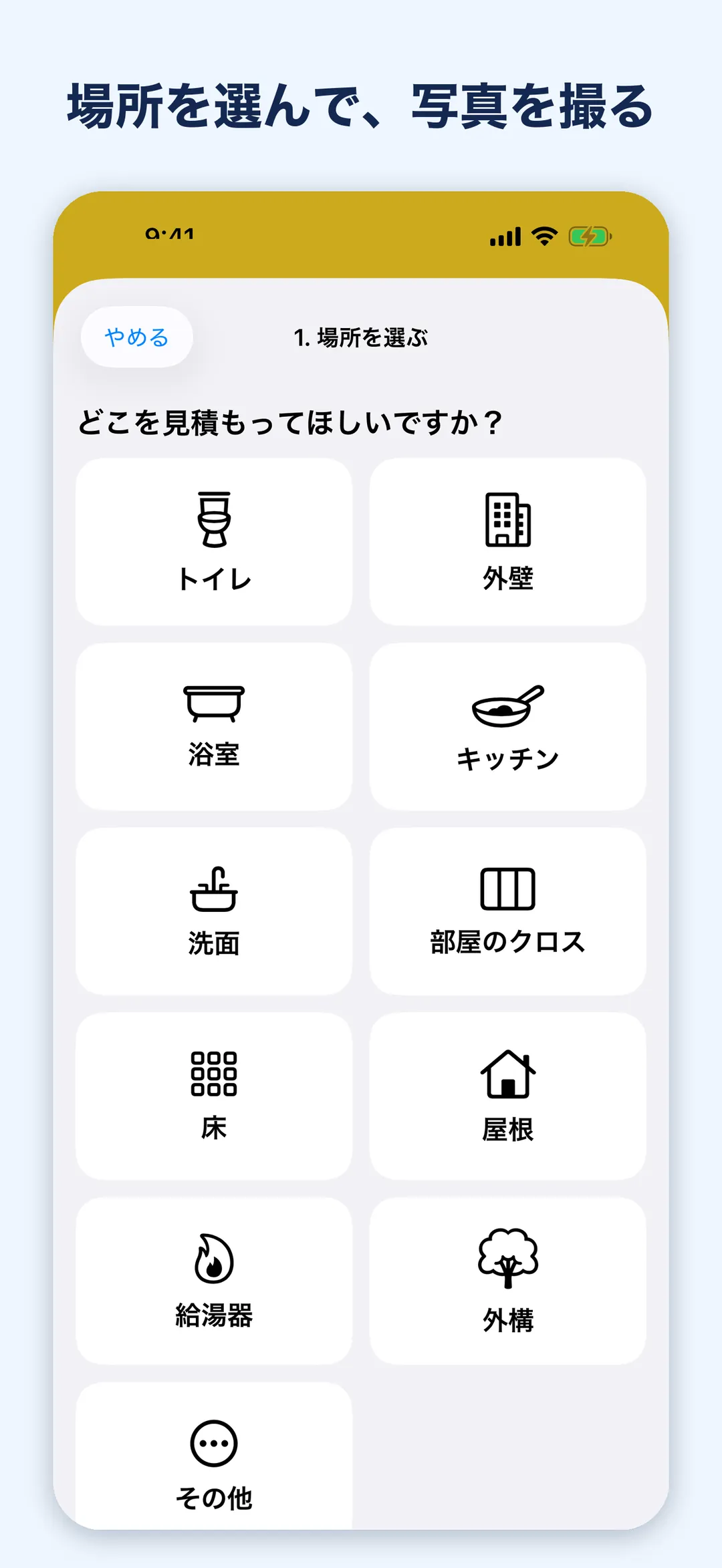
トイレ・外壁・浴室・キッチンなど、見てほしい場所を選び、「やってほしいこと」を一覧から選びます。撮影ガイドに沿って写真を撮ると(写真アプリから選ぶこともできます)、あらかじめ決まった単価(テンプレの単価)で計算した概算が、すぐに出ます。
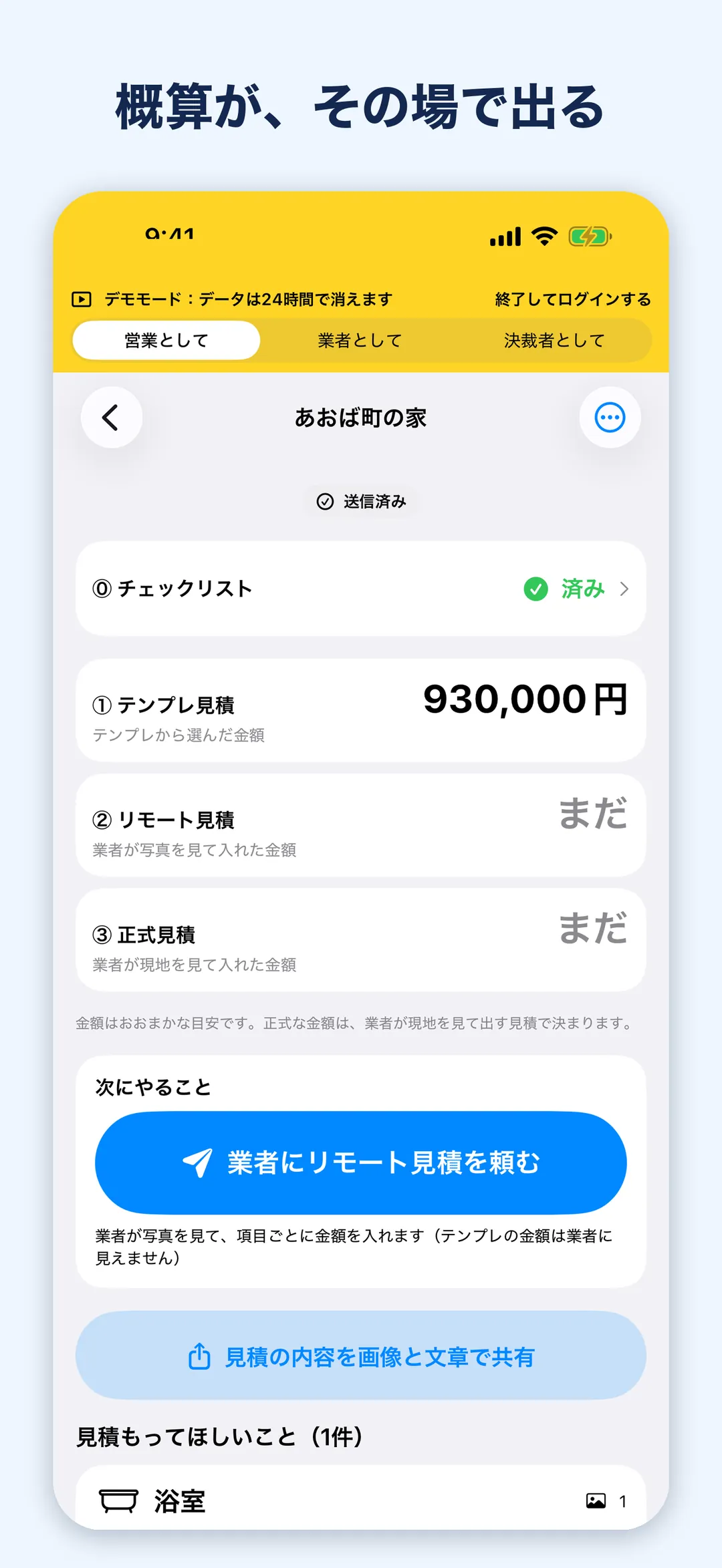
この金額は、おおまかな目安です。見積もりではありません。
STEP 2
業者に、写真を見て見積してもらう
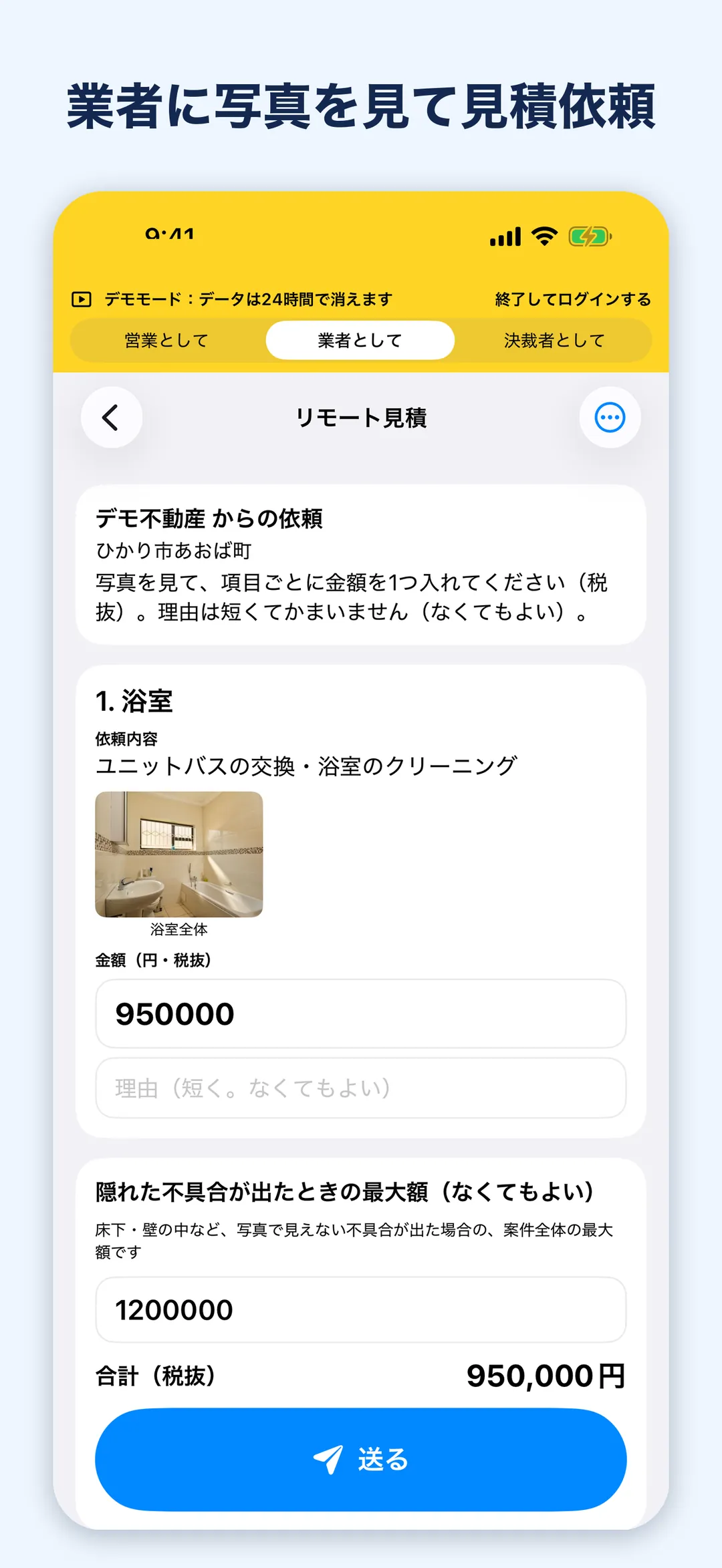
撮った写真を、リフォーム業者に見てもらいます(リモート見積)。業者はアプリか、届いたリンクからウェブで写真を見て、項目ごとに金額を入れて返します。床下や壁の中など、写真では見えない不具合が出たときの最大額を添えてもらうこともできます。
あなたの画面の概算の金額は、業者には見えません。見積を頼む業者は、ご自身で選んでください(業者の紹介はしていません)。
STEP 3
3つの金額を、見比べる
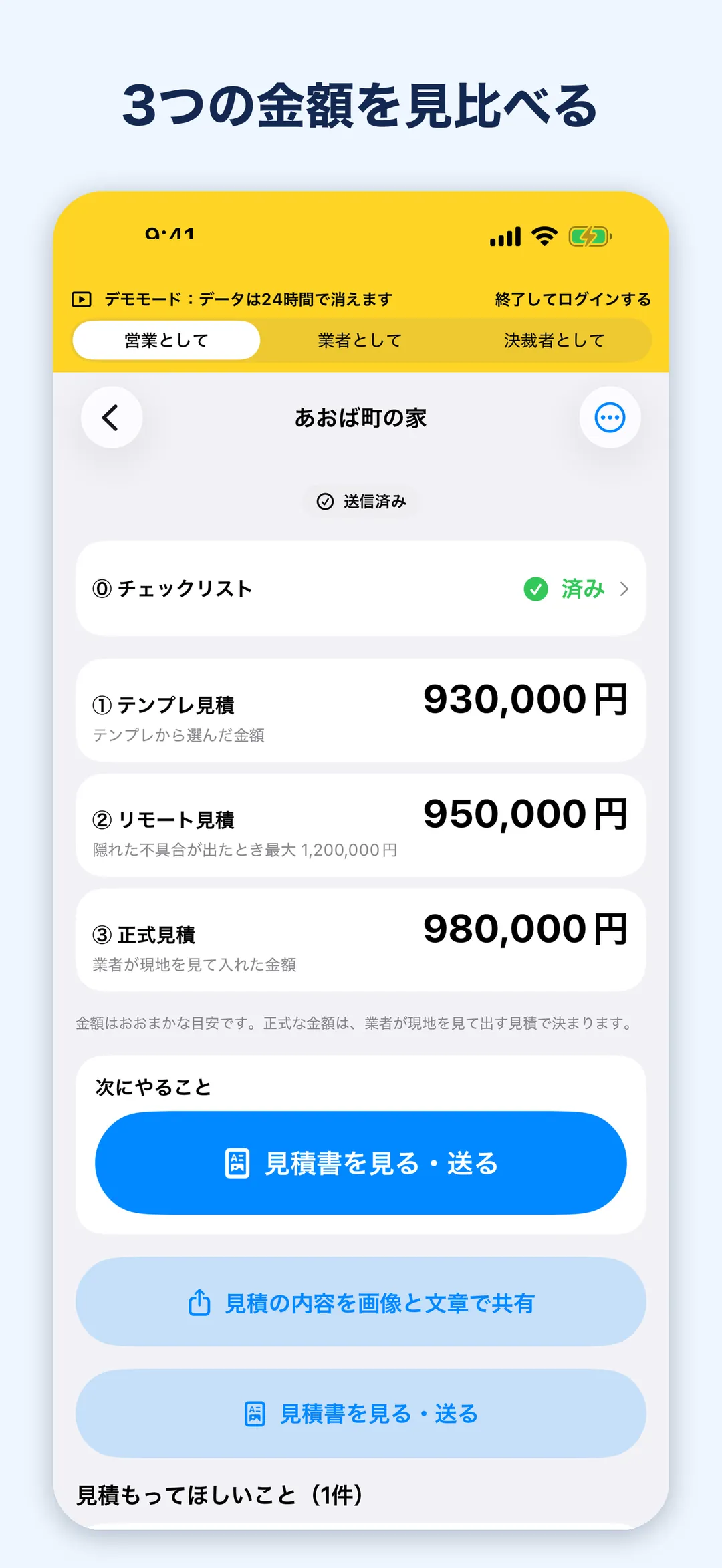
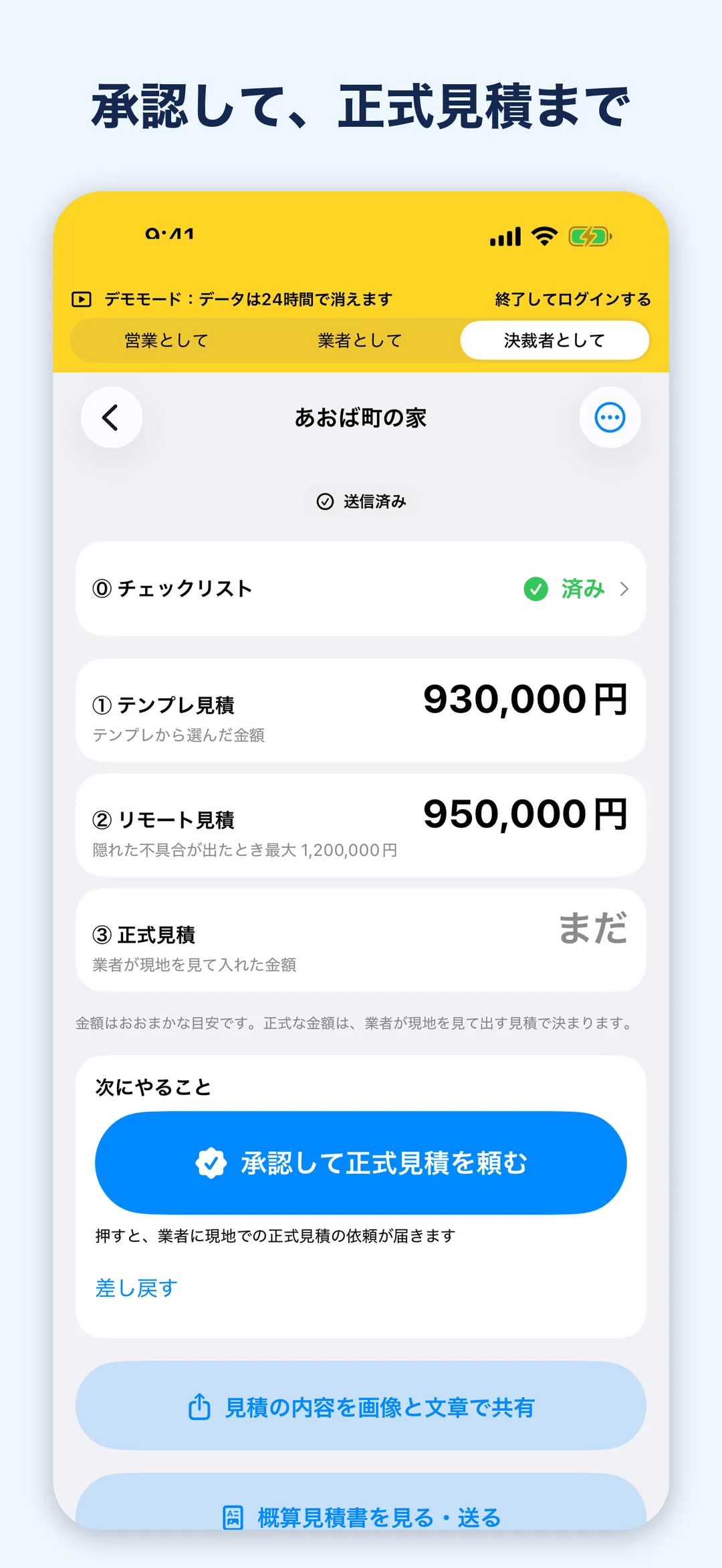
案件の画面の一番上に、①テンプレの概算、②リモート見積(業者が写真を見て入れた金額)、③正式見積(業者が現地を見て入れた金額)が並びます。どの段階で金額が変わったのかが、ひと目で分かります。
STEP 4
納得できたら、承認して正式見積へ
リモート見積の金額に納得できたら、「承認して正式見積を頼む」を押します。業者に、現地を見たうえでの正式見積の依頼が届きます。業者が現地を確かめて金額を入れると、③の正式見積に入ります。
STEP 5
見積書は、PDF で共有
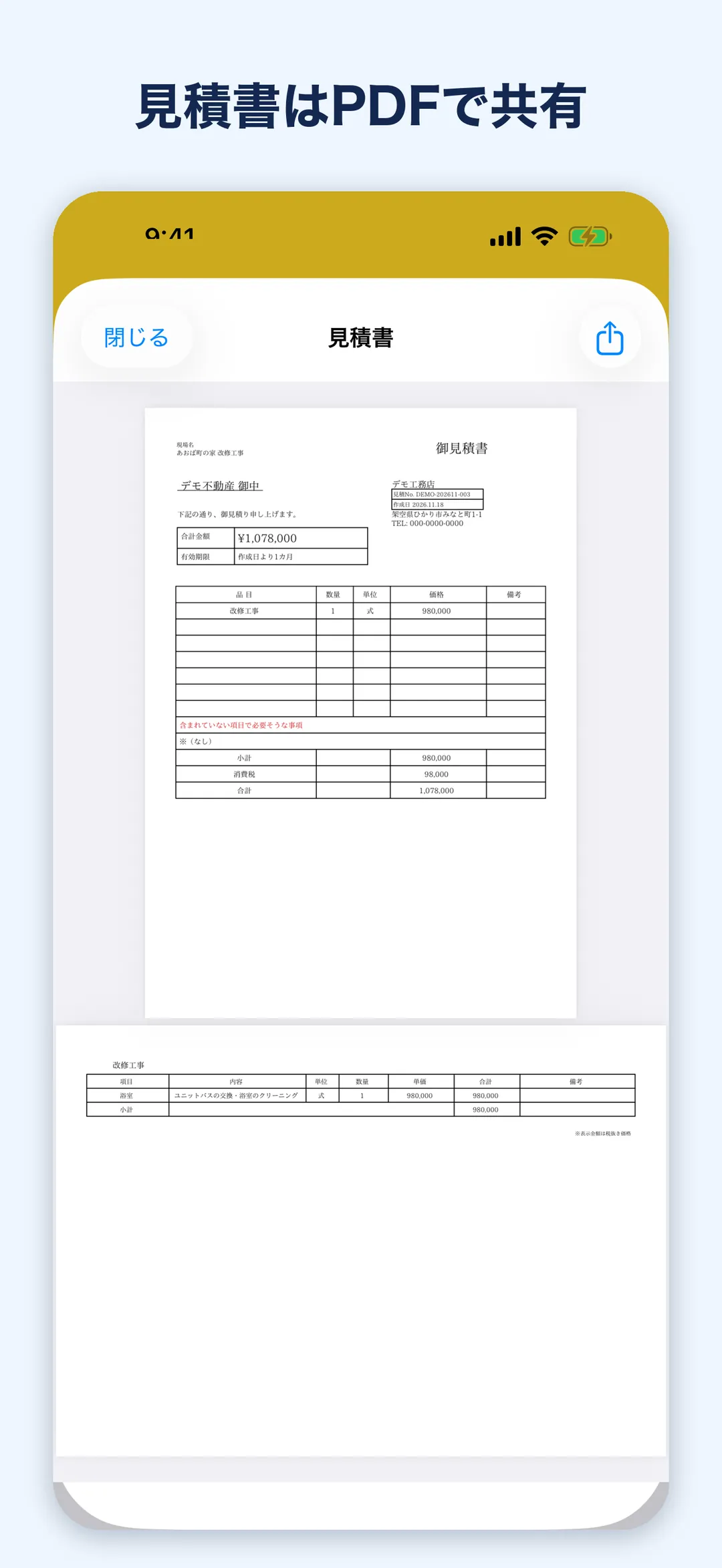
リモート見積では「概算見積書」、正式見積では「御見積書」の PDF ができます。画面の右上の共有のボタンから、保存したり、メールやメッセージで送ったりできます。
画面の画像は、架空の会社と物件で動かしたデモです。
ご注意
画面の金額は「目安」です
- テンプレの概算は、見積もりではありません。あらかじめ決まった単価で計算した、おおまかな目安です。
- 工事の金額は、業者の見積で決まります。写真を見たリモート見積も、現地を見る前の金額です。
- 金額を AI に作らせることはありません。
ひとりで、すぐに始められます
会社や取引先の登録は要りません。名前を入れるだけで、最後までひとりで使えます。
-
1
アプリを入れて、ログイン
App Store からアプリを入れて、Apple か Google のアカウントでログインします。
-
2
「個人(自宅など)」を選ぶ
最初の画面で「個人(自宅など)」を選び、名前を入れます。
-
3
気になる場所を撮る
場所と「やってほしいこと」を選んで撮影すると、概算が出ます。
ログインせずに試せるデモもあります(架空の会社と物件のデータ。最後に使ってから24時間で消えます)。
安心して使うために
家の中の写真を扱うアプリなので、見せる相手と、写真に残る情報に気をつけて作っています。
写真の位置情報は、取り除きます
写真に含まれる撮影場所の情報(位置情報)は、保存するときに取り除きます。アプリが iPhone の位置情報を取ることもありません。
見えるのは、あなたと頼んだ業者だけ
案件や写真は、あなた(会社で使う場合はその組織)と、見積を頼んだ業者にだけ見えます。組織の外の人には見せません。業者に見えるのは、見積に必要な項目と写真だけです。番地と物件の名前は、正式見積を頼むまで業者に見せません。
AI は、使うときだけ
写真の判定などの AI(Google Gemini)の機能は、使うかどうかを選べます。初めて使うときに、送ることへの同意を確認します。
広告について
個人としてお使いの場合は、案件の一覧の下に、小さな広告(バナー)が出ることがあります。会社(不動産・工務店・リフォーム業者)として使う場合と、デモでは出ません。広告のための追跡を許可しなくても、アプリはそのまま使えます。
アカウントの削除と、不適切な内容の通報は、アプリの設定からできます。通報への対応や不具合の調査に必要なときに限り、運営者がデータを確認することがあります。くわしくはプライバシーポリシー(付録D:Reform Lens)と利用規約(付録D:Reform Lens)をご覧ください。
不動産会社・工務店・
リフォーム業者の方へ
会社で使うこともできます。最初の画面で「不動産・工務店」か「リフォーム業者」を選んで始めます。会社として使う場合、広告は出ません。
不動産会社・工務店の方
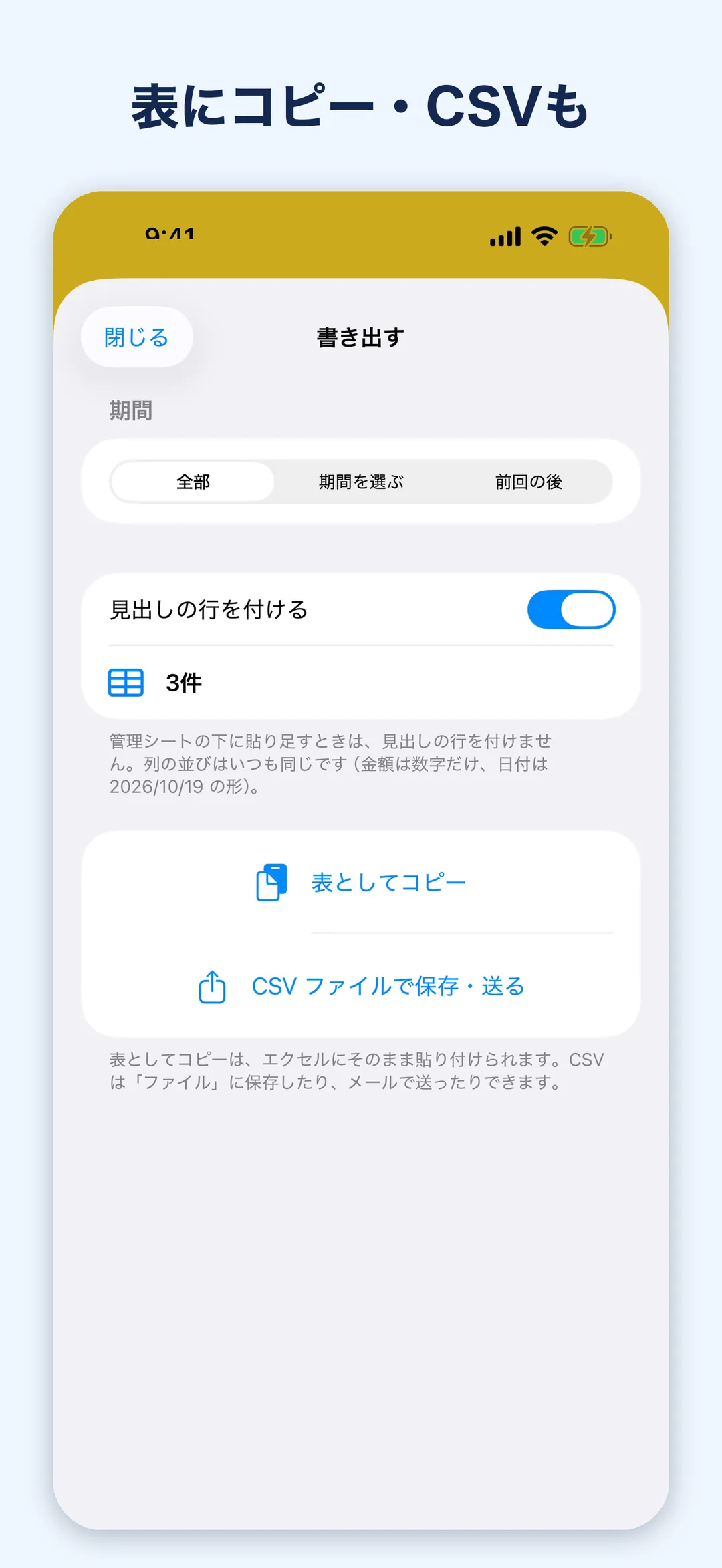
現場はチェックリストで確かめてから、見積もってほしいことを足していきます。営業から決裁者に承認をお願いでき、承認されると、そのまま業者に正式見積の依頼が届きます。案件の一覧は「表としてコピー」でエクセルの管理シートにそのまま貼れ、CSV でも保存できます。列の並びはいつも同じです。
リフォーム業者の方
依頼を開くと、項目ごとに依頼内容・写真・金額の欄が並びます。金額と短い理由を入れて「送る」を押すだけです。アプリを入れずに、届いたリンクからウェブで答えることもできます。依頼した側のテンプレの金額は、業者には表示されません。
電波が弱い現場でも
撮影と入力は、まず iPhone に保存して、つながったときに送れます。
よくある質問
画面に出た金額で、工事をしてもらえますか?
いいえ。テンプレの概算は、あらかじめ決まった単価で計算した、おおまかな目安です。工事の金額は、業者が現地を見て出す正式見積で決まります。
業者を紹介してもらえますか?
業者の紹介はしていません。見積を頼む業者は、ご自身で選んでください。業者は、アプリを入れるか、届いたリンクからウェブで写真を見て、金額を入れて返します。
お金はかかりますか?
無料で使えます。アプリの中での購入はありません。個人としてお使いの場合は、案件の一覧の下に小さな広告が出ることがあります。
ログインしないで試せますか?
はい。ログインの画面の「ログインせずに試す(デモ)」で、架空の会社と物件を使って、流れをひととおり試せます。デモのデータは、最後に使ってから24時間で消えます。
写真は、どこに保存されますか?
Reform Lens のサーバーに保存します。位置情報は、保存するときに取り除きます。Google ドライブと連携すると、写真と見積書の PDF をドライブにも保存します(連携するかどうかは選べます。アプリが作ったファイルだけを扱います)。
使える iPhone は?
iOS 26 以降の iPhone でお使いいただけます。ログインには、Apple か Google のアカウントを使います。日本国内向けのアプリです。
やめたいときは?
アプリの設定から、いつでもアカウントを削除できます。

まずは、気になる場所を
1枚撮ってみてください。
アプリを入れて「個人(自宅など)」を選べば、名前を入れるだけで始められます。

無料。App Store では「Reform Lens|リフォームを写真で」の名前で配信しています。日本国内向け。