iPhone で、Mac をリモート操作
外出先から、
いつもの Mac を
手のひらに。
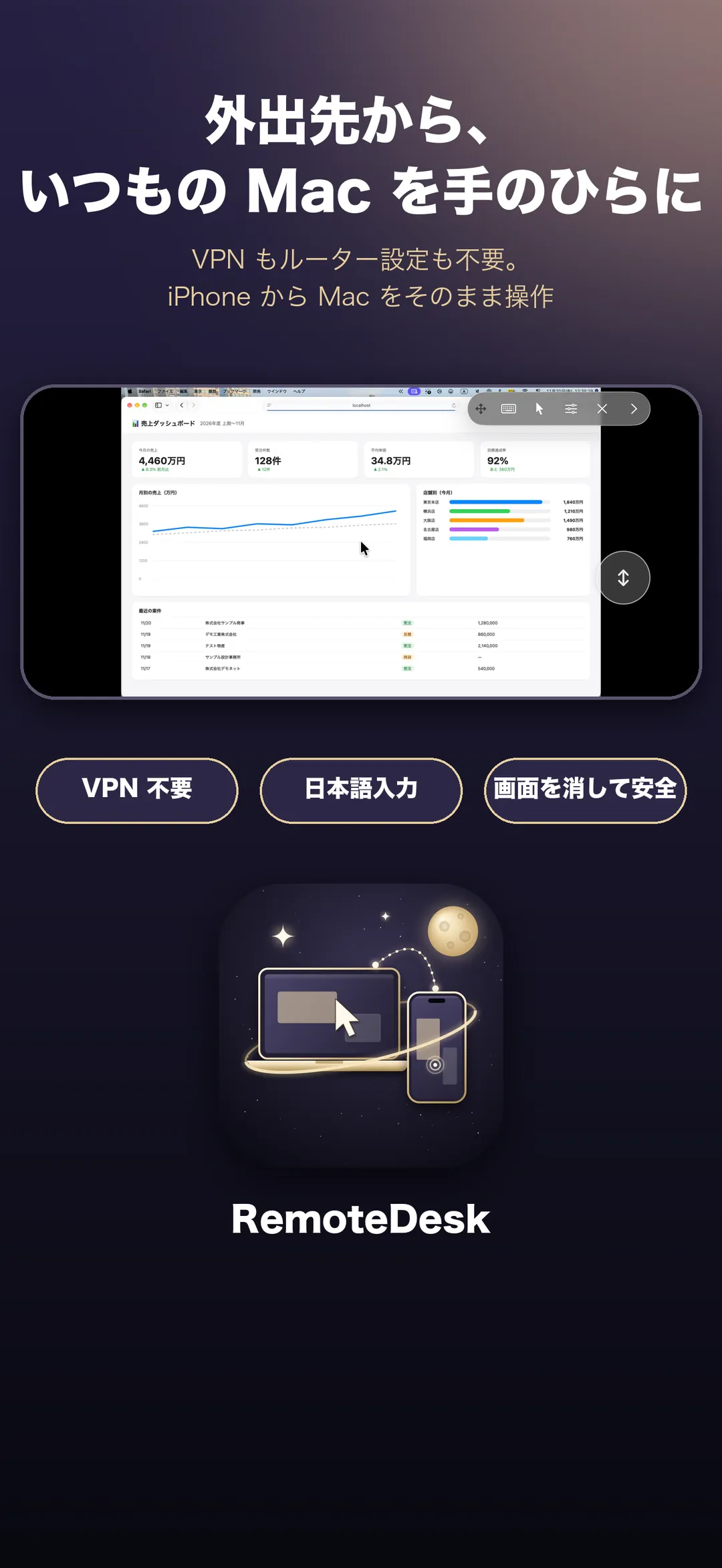
自宅や職場の Mac を、iPhone からそのまま操作できるアプリです。ルーターの設定も、アカウントの登録も要りません。iPhone のキーボードで変換した日本語も、そのまま Mac に入ります。
- ルーター設定 不要
- アカウント登録 不要
- 日本語入力そのまま
- Mac の画面を消して操作

iPhone のアプリは無料(広告あり)。広告なしの RemoteDesk Pro は月額400円から、1週間の無料体験つき。Mac 用の「RemoteDesk Host」は無料です。
「あの Mac に、
今さわれたら」を、iPhone で。
机の前にいなくても、Mac はいつもの場所で待っています。
外出先で
家の Mac に置いてきた資料を、その場で確かめる
打ち合わせの前に、自宅の Mac に入っているファイルを開いて中身を確認。モバイル回線のままつながります。
離れた部屋から
Mac で進めている作業の様子を、手元で見る
書き出しやダウンロードの進み具合を、ソファから iPhone で。終わっていたら、そのまま次の操作へ。
急ぎのときに
Mac の文書を、日本語で少しだけ直す
iPhone のいつものキーボードで変換して、そのまま Mac に入力。かな・英数の切り替えもボタン1つです。
RemoteDesk のこだわり
日本の Mac ユーザーのために、
ひとつずつ作り込みました。
リモート操作のアプリでつまずきやすいところを、最初から片づけています。
アカウントの登録が要らない
メールアドレスもパスワードも作りません。Mac に出る6桁の接続コードを iPhone に入れるだけで登録が終わります。
ルーターの設定が要らない
外出先のモバイル回線から、自宅の Mac へ直接つながります。ルーターの設定をさわる必要はありません。
日本語入力が、そのまま
iPhone のキーボードで変換を確定した文字を、そのまま Mac に送ります。かな・英数は別々のボタンで、今どちらかで迷いません。
Mac の画面を消して、周りに見せない
操作している間、Mac 本体の画面は暗くなります。職場や家族のいる部屋の Mac でも、何をしているか見られません。
知らない端末は、Mac に知らせる
登録していない端末からの接続や、間違ったコードの試行を Mac に通知し、履歴に残します。
通信量が見える、選べる
今回と今日の通信量をいつでも表示。省データ・バランス・高画質から選べるので、ギガを気にする外出先でも安心です。
広告なしでも、月400円
機能はすべて無料で使えます。広告を消す RemoteDesk Pro は月額400円、年額なら3,600円(月300円相当)です。
つながる
Wi-Fi でも、
モバイル回線でも。
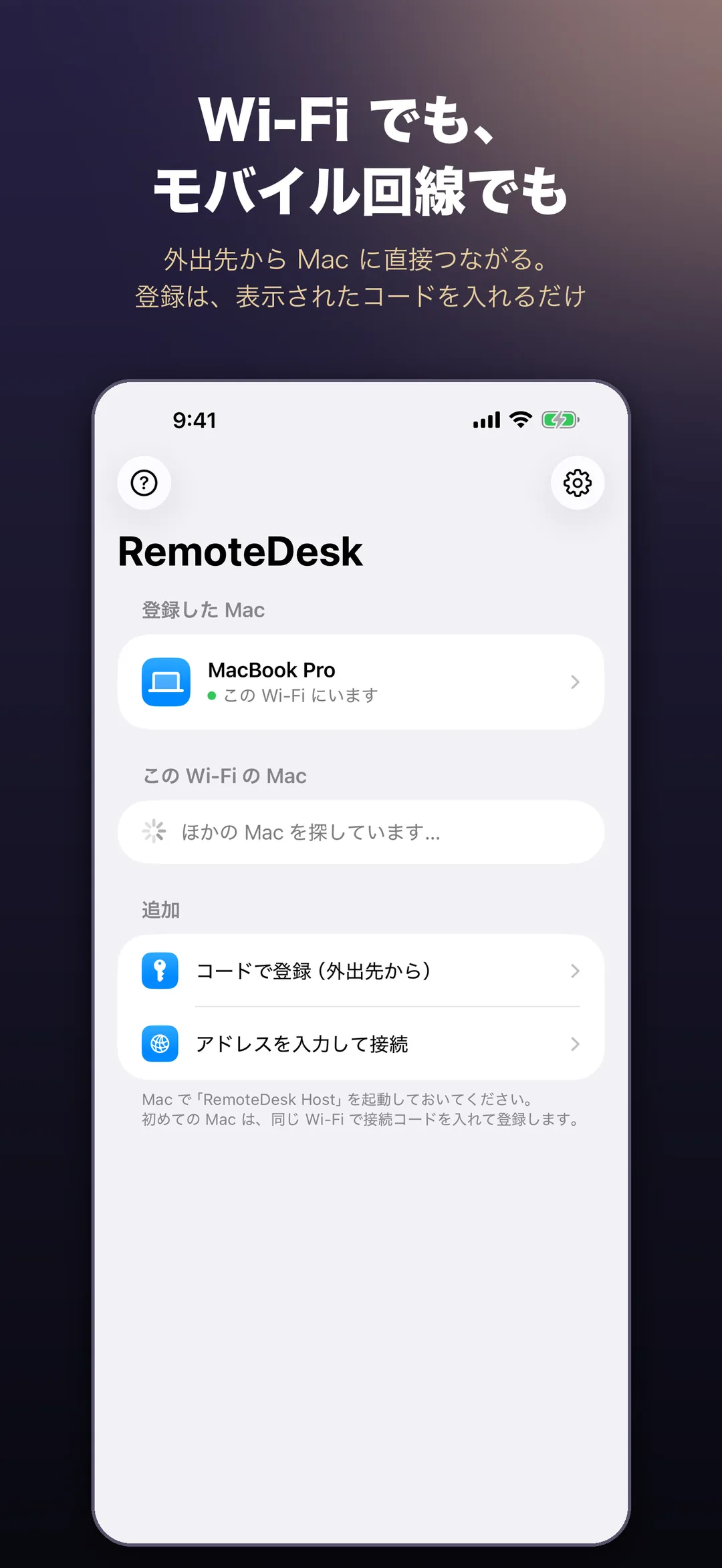
同じ Wi-Fi の Mac は、アプリを開くと一覧に出ます。外出先からは、iPhone と Mac が直接つながる道を自動で探します。
01 つながる
ルーターの設定は要りません
- 同じ Wi-Fi なら、自動で一覧に。Mac で RemoteDesk Host を起動しておけば、iPhone のアプリに出てきます。
- 外出先からも、直接。ルーターに一時的な通り道を開ける「ホールパンチ」で、iPhone と Mac が直接通信します。ルーターのポートの設定は不要です。
- つながる道を、自動で試す。IPv6 や、ルーターの UPnP が使える環境なら、それも自動で試します。
- どうしても直接つながらないときだけ、中継。回線の事情で直接つながらない場合は、中継サーバーを手動で選べます。中継しても通信は暗号化されたままで、中身は読めません(中継は通信量に上限があります)。
- 登録はコードだけ。初めては同じ Wi-Fi で、Mac に出る6桁の接続コードを入れます。外出先から登録したいときは、Mac で作る12文字の招待コードを使います。
機能
小さな画面でも、
思いのままに。
iPhone で Mac を動かすための工夫を、細かいところまで入れています。
02 日本語入力
iPhone で変換して、そのまま Mac へ
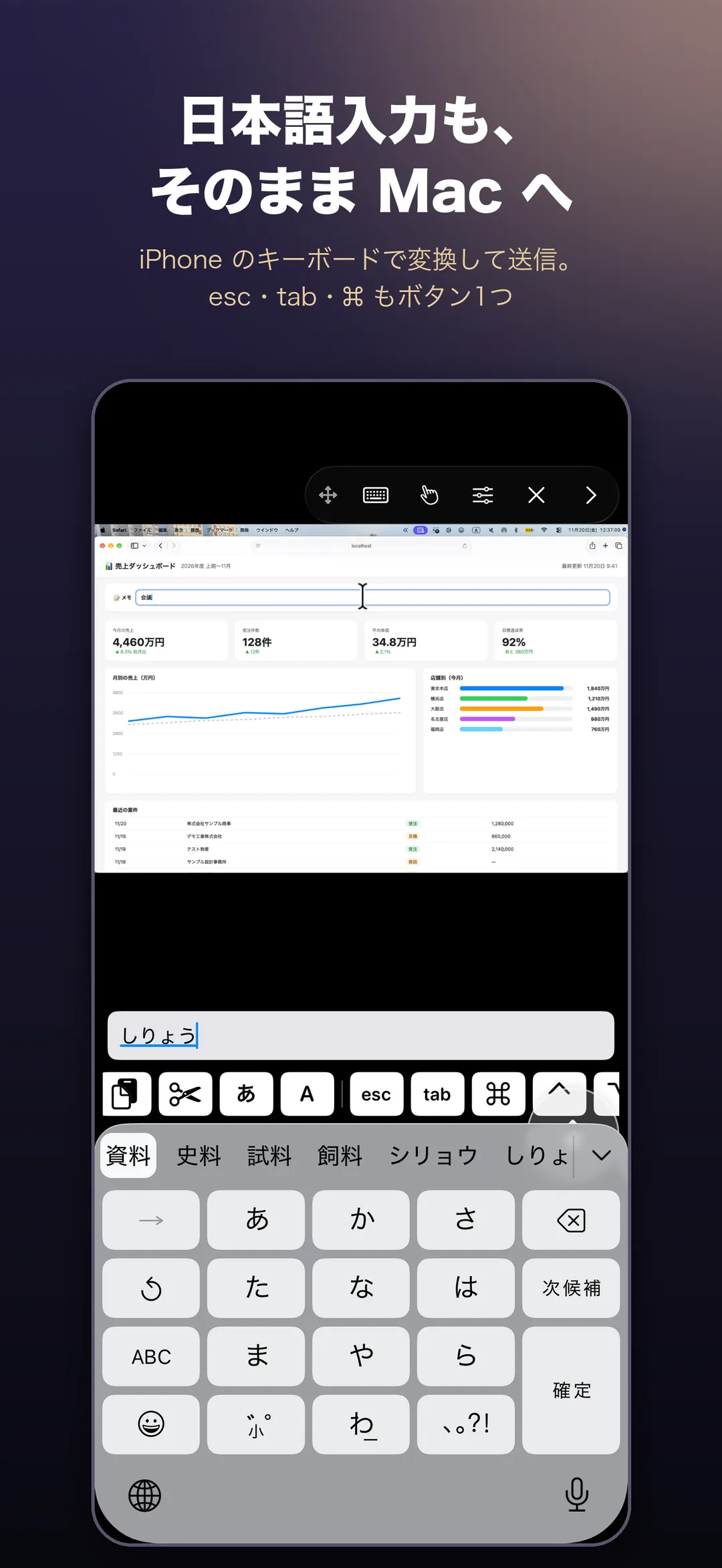
いつもの iPhone のキーボード(フリックもローマ字も)で変換を確定すると、その文字が Mac に入ります。Mac 側の入力の切り替えを気にする必要はありません。
- かな・英数は、別々のボタン。押すたびに切り替わるボタンではないので、今どちらなのかで迷いません。
- 特殊キーの列。esc・tab・⌘ などを1つのボタンで。列の並びは、よく使う順に並べ替えられます。
- クリップボードの共有。Mac とクリップボードをやり取りしたときは、画面でお知らせします。
03 操作
トラックパッドのように。タッチでも。
- 2つの操作を、アイコンで切り替え。指でなぞってカーソルを動かすトラックパッド風の操作と、押した場所を直接クリックするタッチ。
- ピンチで拡大、二本指で移動。細かい文字やボタンも、広げて押せます。
- 浮かぶスクロールホイール。長い資料やページも、親指で軽くスクロール。
- ツールバーは好きな位置へ。邪魔にならない場所に動かせ、横長・縦長も選べます。
- マウスカーソルの形も、そのまま。文字の入力位置やリンクの上など、Mac と同じ形で表示します。
- 通信の状態を、いつでも。経路・往復の時間(ms)・fps・通信量を、好きな位置に表示できます。
04 画質と通信量
ギガを守る「省データ」から、
見やすい「高画質」まで
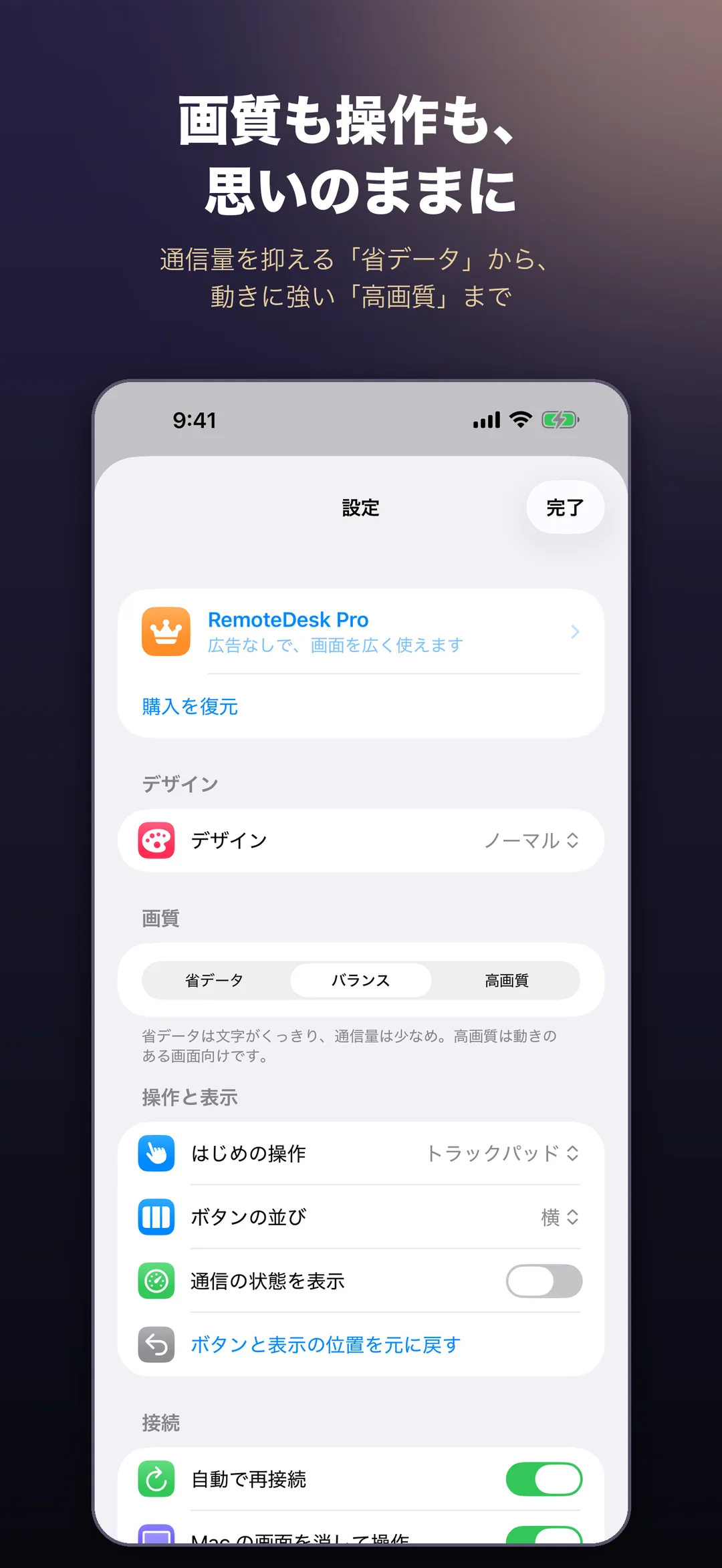
- 3段階から選べる画質。省データ・バランス・高画質。外では省データ、家の Wi-Fi では高画質、と使い分けられます。
- 通信の状態に合わせて、自動で調整。回線が混んできたら画質を下げ、操作が止まりにくいようにします。
- 今日の通信量が分かる。使いすぎに、その場で気づけます。
- 自動で再接続。電波が途切れたときも、ほかのアプリに切り替えて戻ってきたときも、つなぎ直します。
画面を消して操作
操作している間、
Mac の画面は暗いまま。
職場の机や、家族のいるリビングの Mac でも。iPhone で何をしているかを、周りの人に見せません。
切断したときの Mac を、選べる
「ロックする」「画面だけ消す」「そのまま」の3つから。切断してから待つ時間も、0〜10分で選べます。
ロック中でも、iPhone から解除
Mac がロックされているときは、画面の下に「パスワードを入力」が出ます。入れたパスワードは iPhone に保存せず、暗号化して Mac にだけ送ります。
出かけている間も、つながる状態に
Mac 側で「電源につないでいる間は Mac を眠らせない」をオンにすると、外からつながる状態を保てます。
安全
いちばん大切な、
安心と安全。
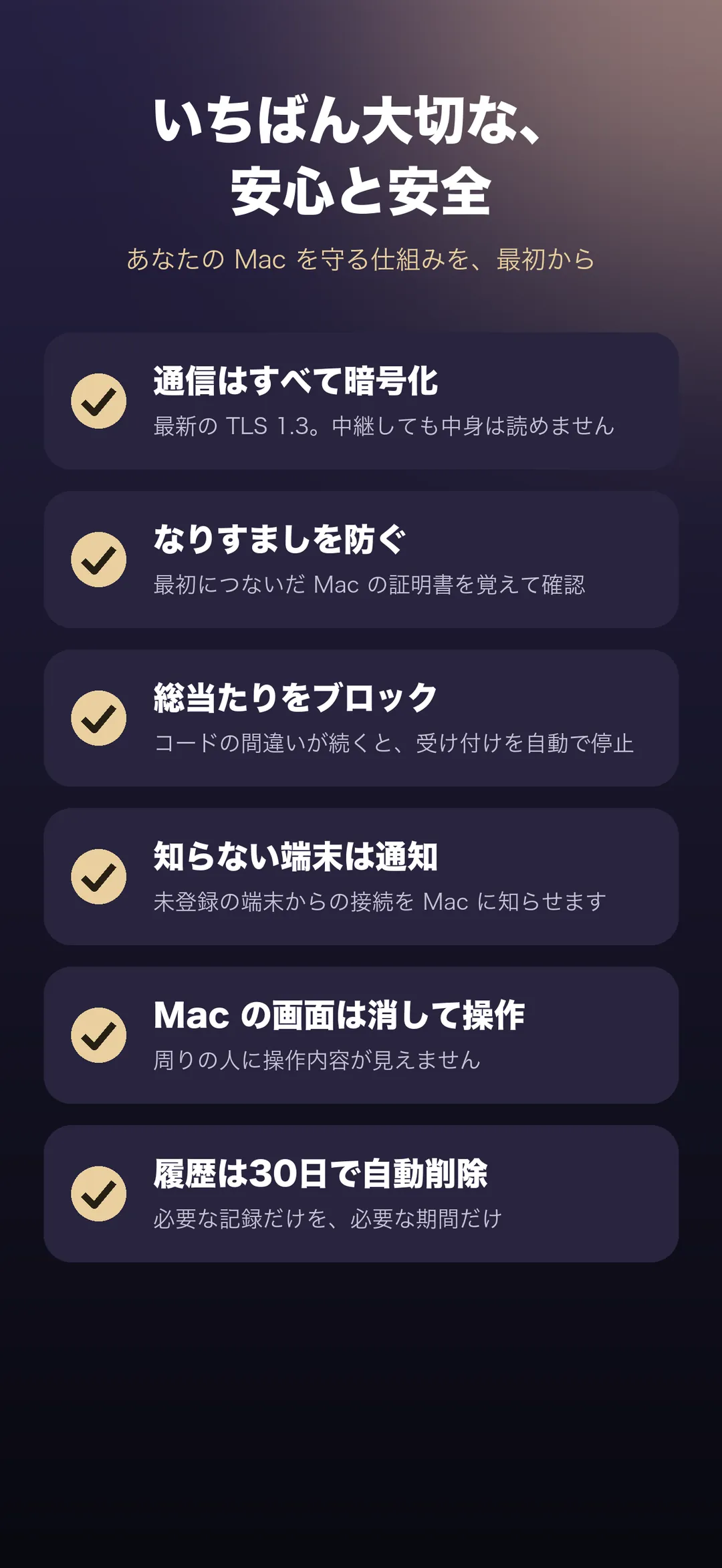
Mac を外から操作できるアプリだからこそ、守りの仕組みは最初から入れてあります。設定は要りません。
通信は、すべて暗号化
iPhone と Mac の間は、TLS 1.3(QUIC)で暗号化します。中継サーバーを通るときも、中身は暗号化されたままで読めません。
なりすましを防ぐ
最初につないだ Mac の証明書の指紋を覚えておき、次からはそれと同じかを確かめてからつなぎます。
総当たりを、ブロック
接続コードの間違いが続くと、Mac がコードの受け付けを自動で止めます。
知らない端末は、通知して記録
登録していない端末からの接続や、間違ったコードの試行を Mac に通知し、接続の履歴に残します。
登録した iPhone は、Mac で管理
登録した iPhone は Mac の画面に1台ずつ表示され、要らなくなったものはその場で解除できます。
履歴は30日で、自動で削除
接続の履歴はその Mac の中にだけ保存し、30日たつと自動で消します。必要な記録を、必要な期間だけ。
05 デザイン
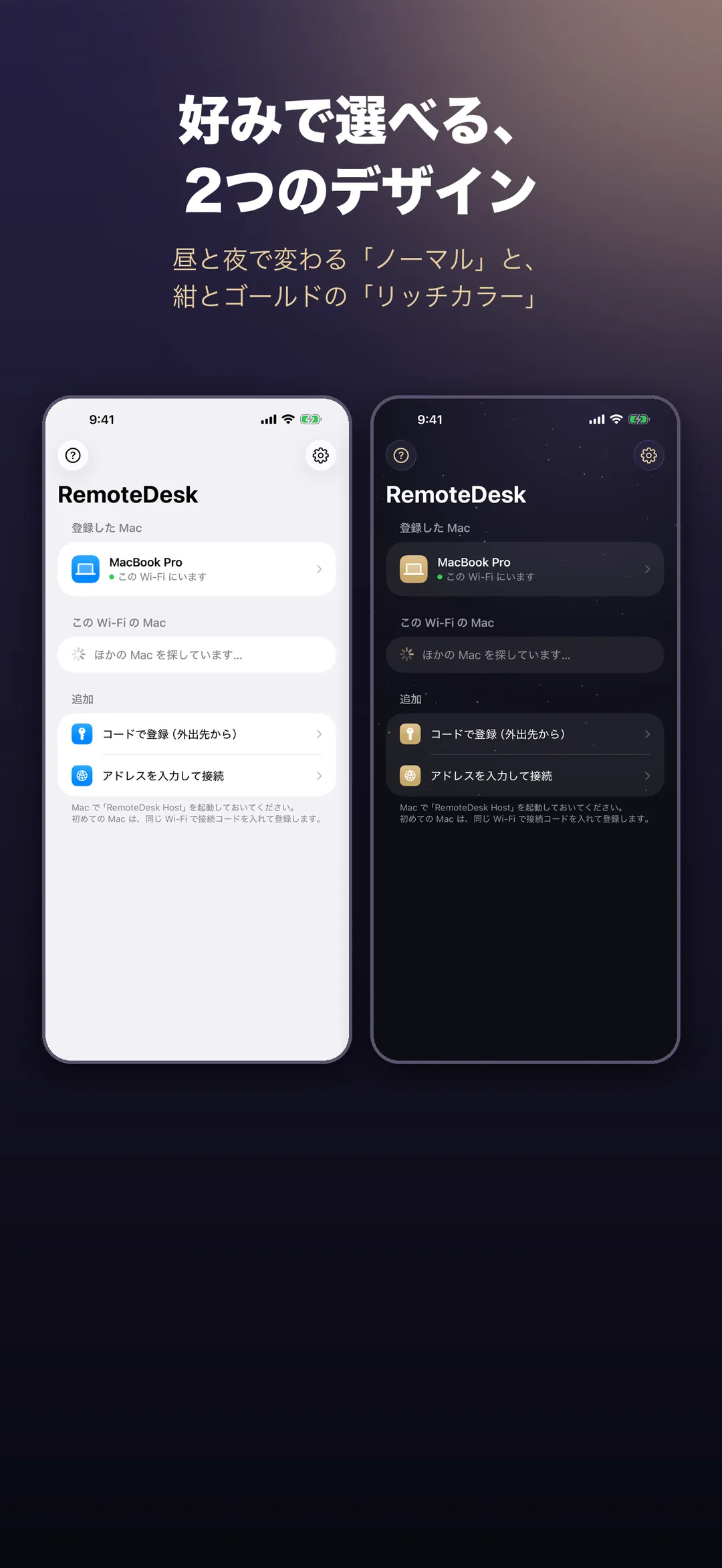
好みで選べる、2つのデザイン
最初に起動したときに、見た目を選べます(あとから設定で変えられます)。
- ノーマル。iPhone の昼と夜の設定に合わせて、明るい色と暗い色が切り替わる、Apple 純正のアプリのような落ち着いたデザイン。
- リッチカラー。紺とシャンパンゴールドでまとめた、特別感のあるデザイン。
- iOS 26 の Liquid Glass。ボタンやツールバーは、iOS 26 のガラスのような質感で、Mac の画面の上でも邪魔になりません。
Mac 用アプリ
Mac には、無料の
「RemoteDesk Host」を。
メニューバーに小さく常駐して、iPhone からの接続を待ちます。普段は存在を忘れていて大丈夫です。
メニューバーに常駐
メニューバーの小さなアイコンから、状態の確認や設定ができます。Mac にログインしたときに自動で起動するので、入れたあとは何もしなくて大丈夫です。
システム設定のような画面
設定の画面は、Mac の「システム設定」と同じような見た目と並び。初めてでも迷わずに操作できます。登録した iPhone も、ここで1台ずつ確認・解除できます。
接続の履歴と通知
いつ、どの端末が、どの経路でつないだかを履歴で確かめられます。知らない端末からの接続は、通知でお知らせします。
RemoteDesk Host(Mac 用・無料)
macOS 26 以降の Mac に対応。初めて起動したときに、画面の案内に沿って「画面収録」と「アクセシビリティ」を許可してください。
よくある「困った」を、
先回りして。
リモート操作で多い悩みと、RemoteDesk の答えです。
よくある困りごと
RemoteDesk では
使う前に、アカウントの登録やログインが必要
登録なし。Mac に出る接続コードを入れるだけ
外から使うには、ルーターのポート開放などの難しい設定が必要
設定なし。モバイル回線から直接つながる
日本語の入力がうまくいかない、かな・英数で迷う
iPhone で変換して、そのまま。かな・英数は別ボタン
操作中の Mac の画面が、周りから丸見え
Mac の画面は暗いまま。切断したらロックする設定も
知らないうちに誰かが接続を試していても、気づけない
Mac に通知して、履歴に残す
外で使うと、通信量がどれだけか分からない
今日の通信量を表示。省データの画質も
広告を消すには、高い料金が必要
月額400円(年額なら月300円相当)
近日対応
次の版で、
もっと便利に。
次のアップデート(準備中)で、次の機能に対応する予定です。対応の時期や内容は変わることがあります。
- iPad に対応。Mac の画面を iPad いっぱいに表示。iPad につないだキーボードとマウス・トラックパッドを、そのまま Mac のキーボードとマウスとして使えます。
- Mac と iPhone・iPad で、ファイルのやり取り。Mac の「ダウンロード」「デスクトップ」「書類」から受け取り、iPhone の写真やファイルを Mac へ送れます。
- Mac の音を、手元で。設定をオンにすると、Mac の音を iPhone・iPad で聞けます。
- 守りを、もう一段。アプリを開くときの Face ID の確認、Mac 側で新しい端末の登録を止めるスイッチ、iPhone の接続の履歴。
- 操作も、見た目も。二本指の移動と拡大がなめらかに。速い回線向けの「最高画質」、ボタンの濃さを選べる設定、キーボードに「⌘tab」のボタン。
料金
機能はすべて、無料で。
広告が気になったら、RemoteDesk Pro へ。どちらのプランも、はじめての方は1週間無料で試せます。表示は税込です。
無料
0円
- すべての機能が使えます
- 起動したときに、全画面の広告
- 操作中は、画面の下に小さな広告(バナー)
RemoteDesk Pro(月額)
月額400円
- 広告なし
- 1週間の無料体験つき
- いつでも解約できます
25%お得
RemoteDesk Pro(年額)
年額3,600円
月あたり300円
- 広告なし
- 1週間の無料体験つき
- いつでも解約できます
購入はアプリの「設定」→「RemoteDesk Pro」から。お支払いと購読の管理は App Store で行い、無料体験の期間中も含め、iPhone の「設定」→ 自分の名前 →「サブスクリプション」からいつでも解約できます。解約しない場合は自動で更新されます。
はじめかたは、4ステップ
最初の登録だけ、iPhone と Mac を同じ Wi-Fi につないで行います。
-
1
Mac に RemoteDesk Host を入れる
このページから入手して起動します(無料)。
-
2
Mac で2つを許可する
「システム設定」で「画面収録」と「アクセシビリティ」を許可します。アプリの画面に案内が出ます。
-
3
iPhone に RemoteDesk を入れる
App Store から入れて開くと、同じ Wi-Fi の Mac が一覧に出ます。
-
4
6桁のコードを入れて登録
一覧の Mac を押して、Mac に出た接続コードを入れれば完了。次からは外出先でも、押すだけでつながります。
外出先から登録したいときは、Mac で「外出先から登録するコードを作る」を押し、iPhone の「コードで登録」に12文字の招待コードを入れます。
動作環境
- iPhone のアプリ
- RemoteDesk(無料・App Store)/iOS 26 以降の iPhone
- Mac のアプリ
- RemoteDesk Host(無料)/macOS 26 以降の Mac
- Mac で必要な許可
- 画面収録、アクセシビリティ
- つながり方
- 同じ Wi-Fi、外出先のモバイル回線・ほかの Wi-Fi(直接。つながらない場合は手動で中継)
- 暗号化
- TLS 1.3(QUIC)
- 料金
- 無料(広告あり)/RemoteDesk Pro 月額400円・年額3,600円(1週間の無料体験つき)
よくある質問
アカウントの登録は必要ですか?
いいえ。メールアドレスやパスワードの登録はありません。Mac に出る6桁の接続コードを iPhone に入れると、その iPhone が Mac に登録されます。
外出先から使うのに、ルーターの設定は必要ですか?
必要ありません。iPhone と Mac が直接つながる道を、アプリが自動で探します。回線の事情でどうしても直接つながらないときは、画面に出る「中継サーバーでつなぐ」を選べます(通信は暗号化されたままです。中継は通信量に上限があります)。
Mac の画面やパスワードが、どこかに保存されませんか?
Mac の画面、キーボードやマウスの操作、クリップボードの文字、Mac のログインパスワードは、iPhone と Mac の間で暗号化して直接やり取りし、運営者のサーバーには保存しません。くわしくはプライバシーポリシー(付録F:RemoteDesk)をご覧ください。
無料のままでも、すべての機能を使えますか?
はい。無料版でもすべての機能を使えます。違いは広告だけで、無料版では起動したときの全画面広告と、操作中の画面の下のバナー広告が出ます。
無料体験のあとは、どうなりますか?
1週間の無料体験が終わると、選んだプラン(月額400円・年額3,600円)で自動で更新されます。無料体験が終わる24時間前までに解約すれば、料金はかかりません。解約は iPhone の「設定」→ 自分の名前 →「サブスクリプション」から行えます。
外出先で、Mac が眠っていてつながりません
Mac が眠っていると、外からはつながりません。Mac 側の「電源につないでいる間は、Mac を眠らせない」をオンにしておくと、外からつながる状態を保てます。
ほかのご質問や不具合のご報告は、RemoteDesk のサポートをご覧ください。
いつもの Mac を、
ポケットの中に。
Mac に RemoteDesk Host、iPhone に RemoteDesk。
コードを1回入れれば、次からは押すだけです。
iPhone のアプリは無料(広告あり)。RemoteDesk Pro は月額400円・年額3,600円、1週間の無料体験つき。