夜景を見に行くドライブのためのナビ
分岐は、車線まで。
夜景は、声で。
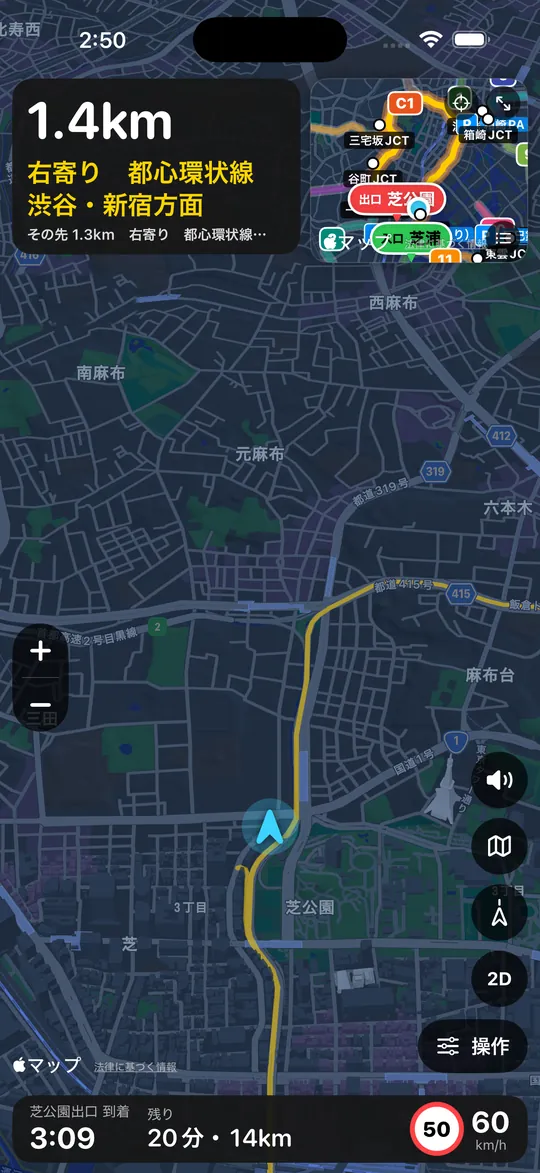
高速の分岐ごとに、走る車線を図と声で案内。東京タワーやレインボーブリッジが見える所では「右手に見えるのは東京タワーです」と知らせます。iPhone専用のナビアプリです。
首都高に対応しています(非公式)。無料で使えます。高速の上の案内は、無料で1回お試しできます。
夜のドライブで、こんなこと
分岐で、どの車線か迷う
JCTが続く都心の高速では、分岐の手前でどの車線にいればいいのか、とっさに分かりにくいもの。気づいたときには、車線を移るのが間に合わないことも。
夜景を見逃してしまう
東京タワーもレインボーブリッジも、見える場所は一瞬。運転しながらでは、どちらを見ればいいのか分かりません。
ルートと料金を前もって知りたい
どこから乗って、どこで降りるか。料金や時間の目安が分かれば、出かける前に計画が立てられます。
夜景ドライブナビで
できること
ルートを選んで、入口から出口まで。走る前の計画から、高速の上の案内、夜景のお知らせまで1つのアプリで。
01
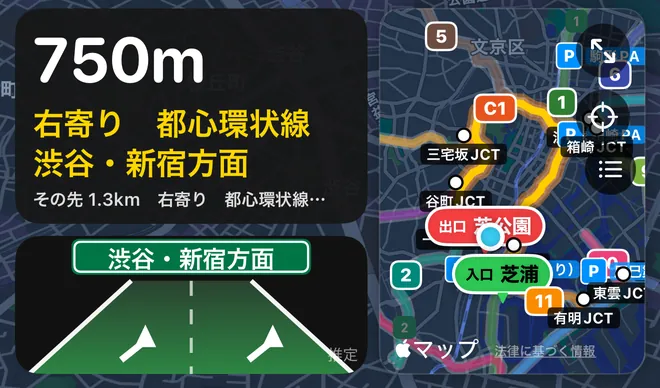
高速の分岐を、車線まで案内
首都高に対応しています(非公式)。分岐ごとに、走る車線を図で案内します。案内は2km・1km・約400m・直前の4回。速く走っているときは早めに知らせて、車線を移る時間を残します。
続く分岐は「右の車線へ。その先すぐ、左から合流です」のように、まとめて伝えます。
02
JCTは看板と同じ行き先で
JCTでは、道路の看板と同じ行き先(例:「中央道、北池袋方面」)を言います。まっすぐ進むJCTも案内するので、本当にこのままでいいのか迷いません。
トンネルの中で位置が取れないときも、走る速さから位置を見積もって、案内を続けます。
03
夜景ガイド
東京タワー、東京スカイツリー、レインボーブリッジ、横浜ベイブリッジなどが見える所で、「右手に見えるのは東京タワーです」と短く案内します。前を見たまま、見る方向が分かります。
見える方向は計算で出しています。建物などで見えないこともあります。
04
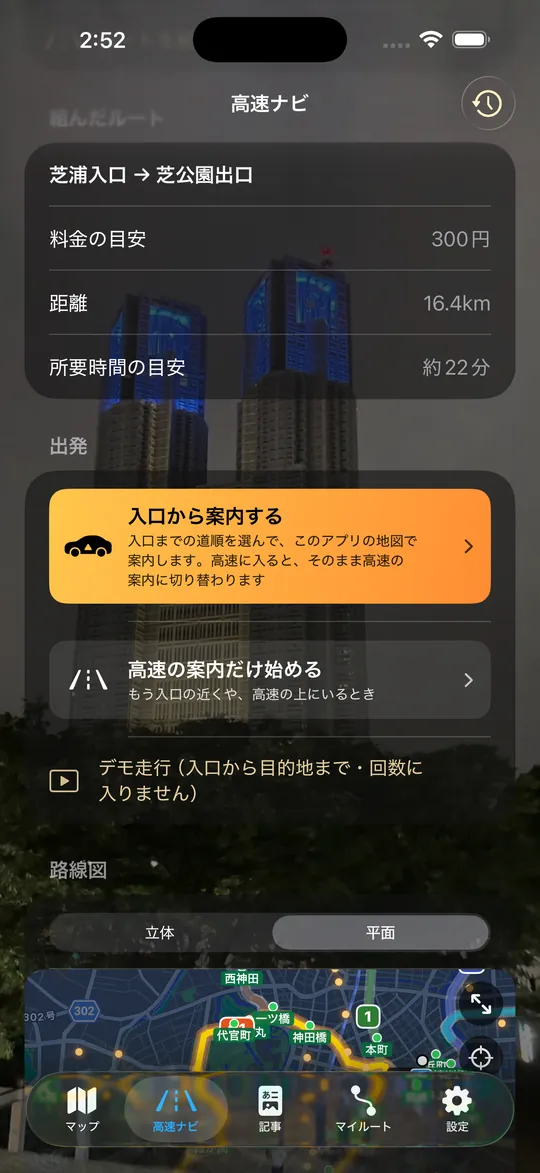
夜景のルート30本と、料金の目安
都心の夜景、渋谷・六本木、池袋、レインボーブリッジと湾岸線、羽田空港、横浜ベイブリッジとみなとみらいなど、夜景のルートを30本用意しています。経由地を自分で組むこともできます。
ルートを組むと、料金・距離・所要時間の目安が出ます。
05
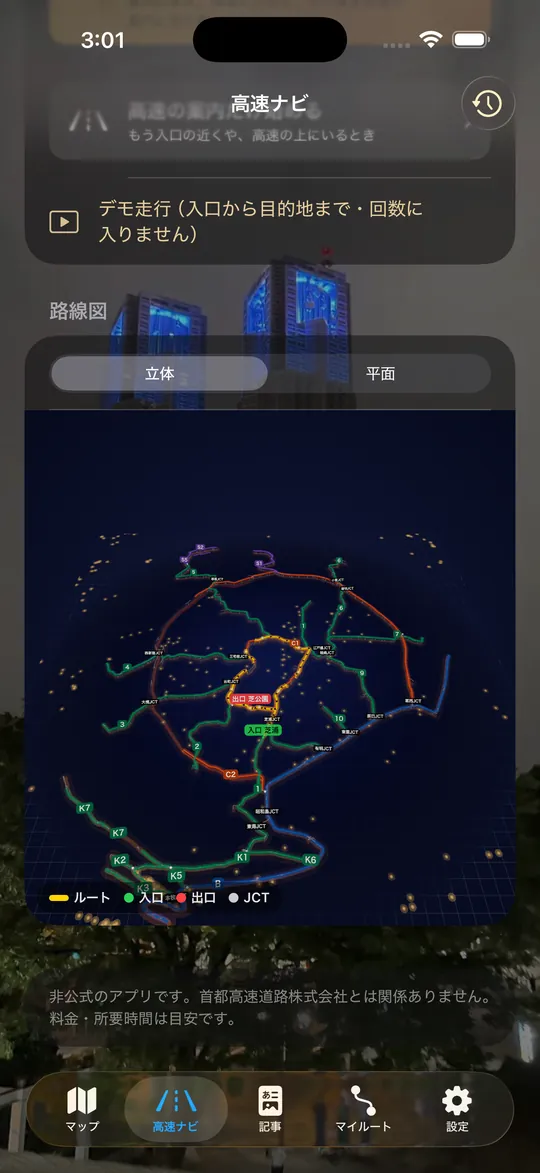
ルートを、立体の路線図で
組んだルートを、立体の路線図と平面の路線図で確かめられます。入口・出口・JCTの場所がひと目で分かるので、走る前にルートのイメージがつかめます。
06
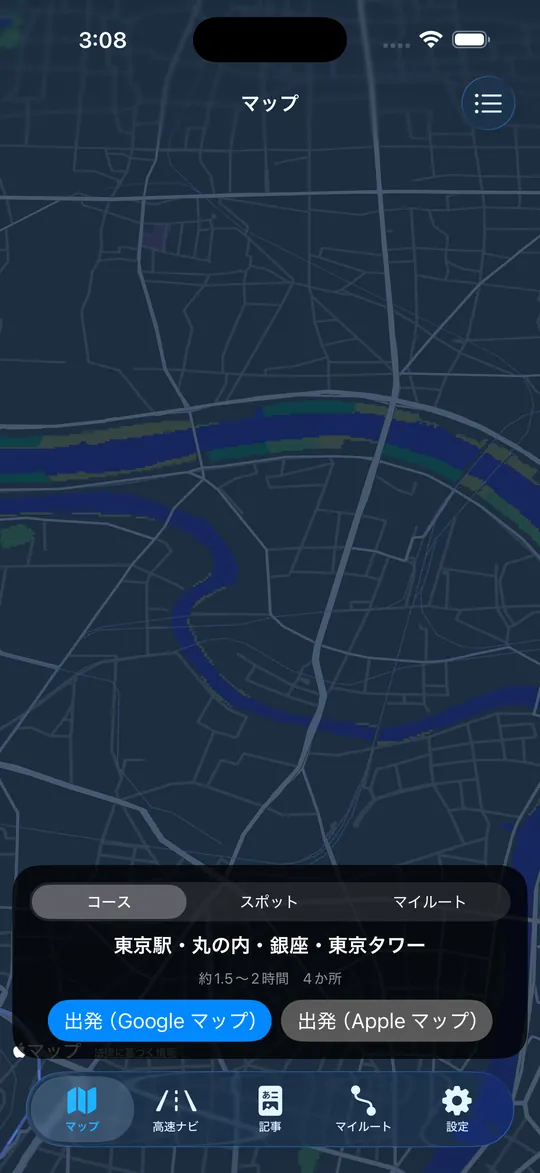
夜景スポットとドライブコースの地図
関東の夜景スポットとドライブコースを、立体の地図で見られます。コースを選べば、GoogleマップかAppleマップでそのまま出発できます。
07
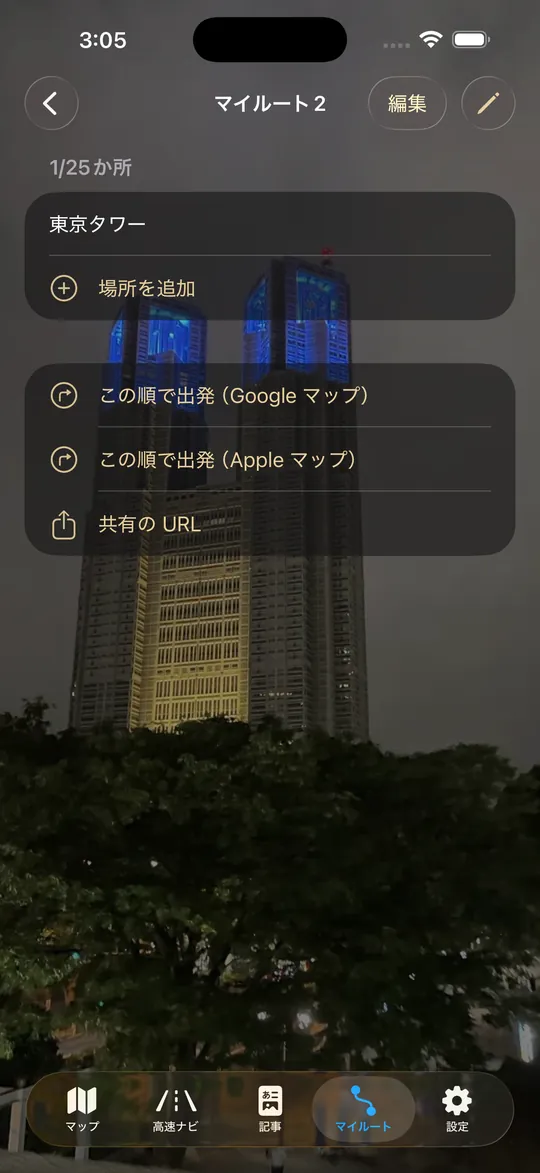
マイルート
お店の名前・住所・GoogleマップやAppleマップの共有リンク、ほかのアプリの「共有」ボタンから、行きたい場所をマイルートに入れられます。入れた順に、GoogleマップかAppleマップで出発できます。
マイルートは、サイト「関東ナイトドライブ」と共有のURLでやり取りできます。
走りながらでも、迷わないように
入口に向かうところから、降りた後まで。画面を見つめなくても使えるように作っています。
入口から、そのまま高速の案内へ
入口までの道は、このアプリの地図で案内します。高速に入ると、そのまま高速の案内に切り替わります。GoogleマップやAppleマップに引き継ぐこともできます。
案内の途中で、行き先を変える
出口・経由地・降りた後の目的地を、案内の途中で変えられます。乗った入口と料金はそのままです。
履歴から、もう一度
走ったルートは履歴に残ります。気に入ったルートを、履歴から同じように組み直せます。
音楽は、声の間だけ止まる
案内の声は、走る速さに合わせて聞きやすい大きさに。音楽は声の間だけ止まり、声が終わると続きから流れます(小さくするだけにもできます)。
Siriで、画面に触れずに
「夜景ナビで乗った」「夜景ナビで降りた」「夜景ナビで目的地へ」とSiriに話しかけると、画面に触れずに操作できます。
ロック画面とDynamic Island
次の分岐と車線が、ロック画面とDynamic Islandにも出ます。ほかのアプリを開いていても、次の動きが分かります。
準備中
CarPlay対応(準備中)
車の画面に、地図と次の分岐・車線の案内を出せるように準備しています。いまは、CarPlayで使うためのAppleの許可を申請しているところで、まだCarPlayではお使いいただけません。近日対応予定です。
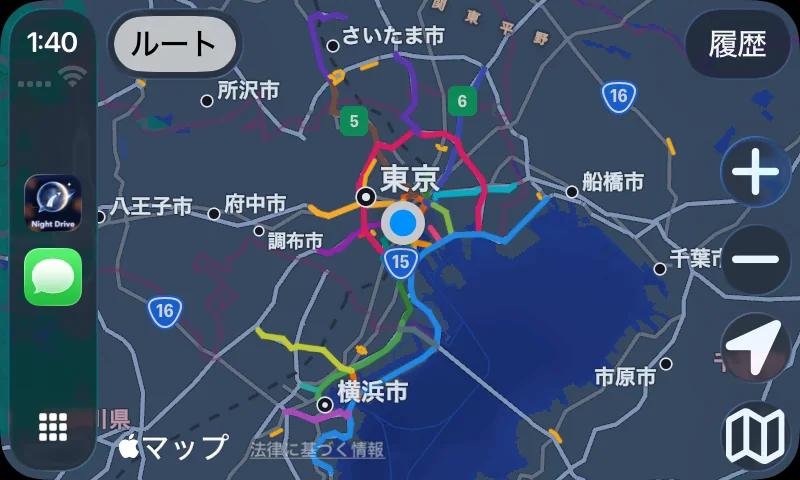
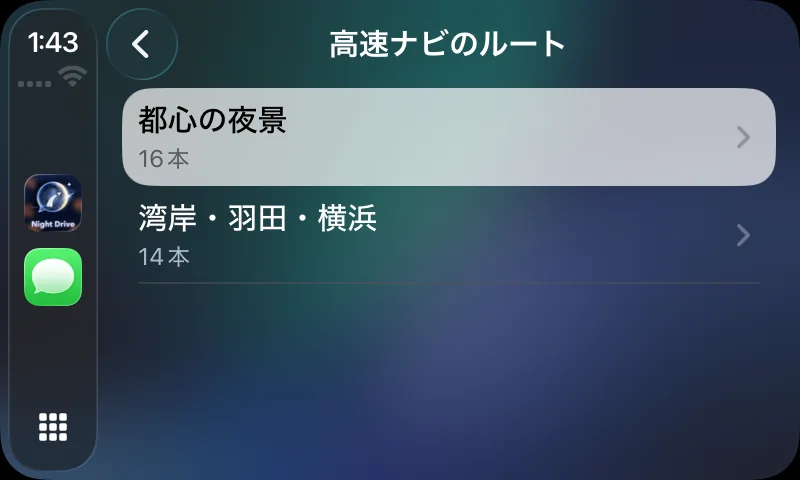
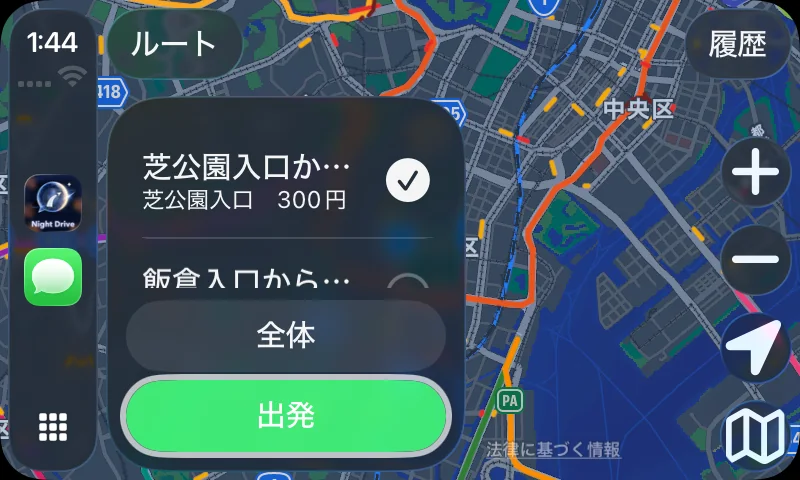
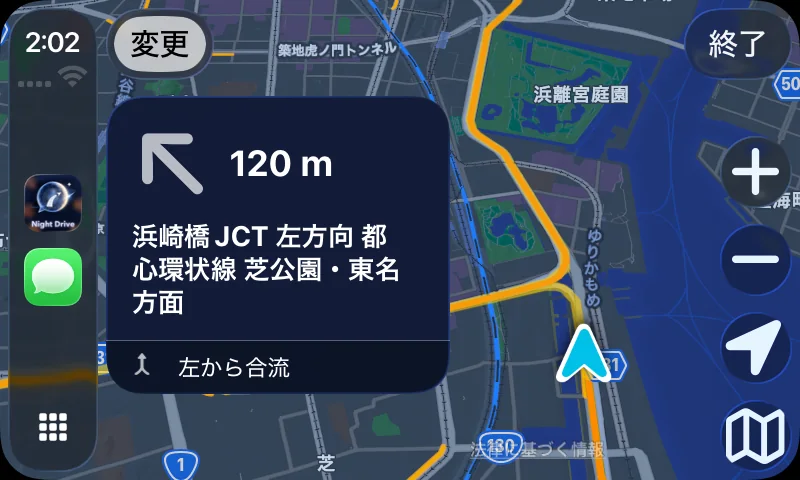
開発中の画面です(シミュレーターで表示)。実際の表示は変わることがあります。
使い方は3ステップ
-
STEP 1
ルートを選ぶ
用意した夜景のルートから選ぶか、入口・経由地・出口を自分で組みます。料金と時間の目安も、ここで分かります。
-
STEP 2
「入口から案内する」で出発
入口までの道を案内し、高速に入ると自動で高速の案内に切り替わります。走る前に、デモ走行で案内の様子を見ておくこともできます。
-
STEP 3
あとは声に任せる
分岐は車線まで、夜景は見える所で声が知らせます。操作が要るときは、同乗者にお願いするか、Siriに話しかけてください。
料金
無料で使えます。高速の上の案内をたくさん使うなら、買い切りの「広告なし・使い放題」を。
無料
0円
- ルートと料金の目安:制限なし
- デモ走行:制限なし
- ドライブコースとマイルート:制限なし
- 記事を読む:制限なし
- 高速の上の案内:1回(お試し)
- 一覧の中に広告が出ます(ナビの画面には出ません)
買い切り
広告なし・使い放題
900円
- 高速の上の案内(車線・夜景ガイド・ロック画面の表示):回数の制限なし
- アプリの中の広告が出なくなります
- 1回の購入で、ずっと使えます
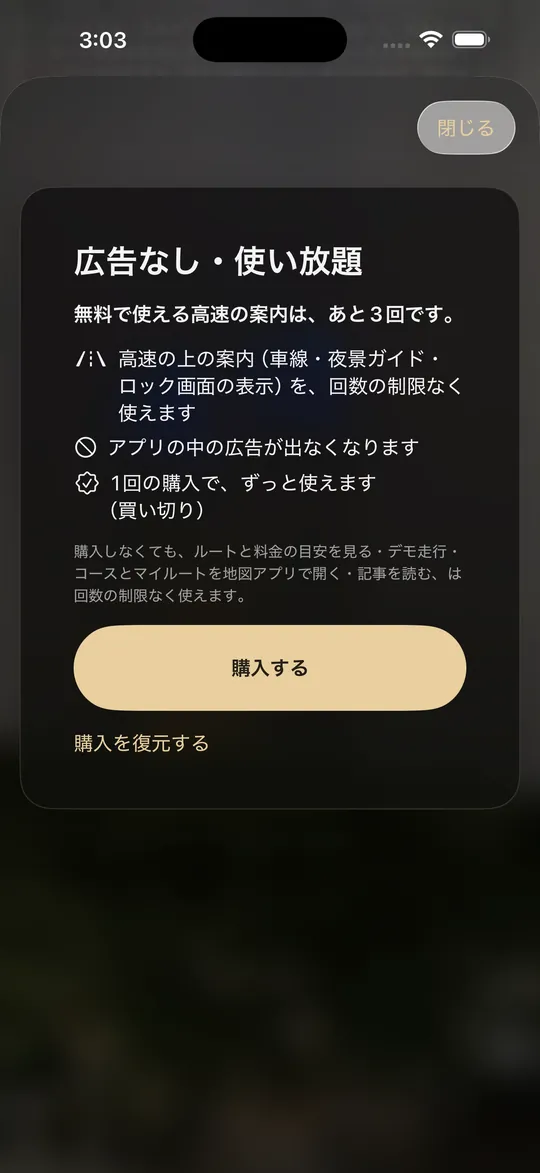
購入はApp Storeのアプリ内課金で行います。購入済みの方は、設定の「購入を復元する」で戻せます。
安心して使うために
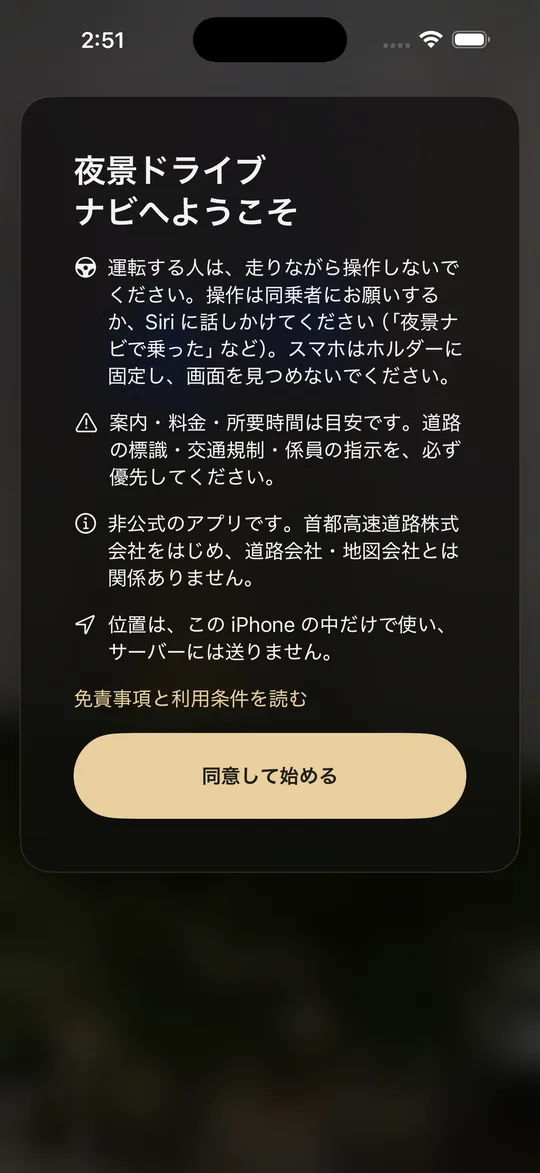
- 位置情報はサーバーに送りません位置はiPhoneの中だけで使い、保存も送信もしません。
- アカウントの登録はいりませんログインなしで、入れてすぐに使えます。
- 運転する人は、走りながら操作しないでください操作は同乗者にお願いするか、Siriを使ってください。スマホはホルダーに固定し、画面を見つめないでください。
- 案内・車線・料金は目安です道路の標識と交通規制、係員の指示を必ず優先してください。
- 非公式のアプリです首都高速道路株式会社とは関係ありません。ほかの道路会社・地図会社とも関係ありません。
よくある質問
いつから使えますか?
App Storeでの公開の準備をしています。公開まで、もうしばらくお待ちください。
無料でどこまで使えますか?
ルートと料金の目安、デモ走行、ドライブコースとマイルート、記事は、回数の制限なく使えます。高速の上の案内は、無料で1回お試しできます。2回目から使うときは「広告なし・使い放題」(買い切り 900円)をお求めください。
CarPlayで使えますか?
いまはまだ使えません。CarPlayで使うためのAppleの許可を申請しているところで、近日対応予定です。
位置情報はどう使われますか?
次の分岐と走る車線を案内するために、iPhoneの中だけで使います。位置をサーバーに送ったり、保存したりはしません。くわしくはプライバシーポリシーをご覧ください。
アカウントの登録は必要ですか?
いりません。ログインなしで使えます。
運転しながら操作できますか?
運転する人は、走りながら操作しないでください。操作は同乗者にお願いするか、Siriに「夜景ナビで乗った」「夜景ナビで降りた」「夜景ナビで目的地へ」と話しかけてください。
使えるのはiPhoneだけですか?
はい。iPhone専用のアプリです。
道路会社の公式のアプリですか?
いいえ。非公式のアプリです。首都高速道路株式会社をはじめ、道路会社・地図会社とは関係ありません。
次の夜は、夜景を見に
出かけませんか。
夜景ドライブナビは、App Storeで近日公開です。
App Storeでの公開の準備中です。公開まで、もうしばらくお待ちください。