WordPress から静的サイトへ、社名で検索1位を守ったまま移行した全手順
会社のサイトを WordPress から静的サイト(HTML のファイルを置くだけのサイト)へ移した全手順です。社名で検索1位を守るための 301 リダイレクトの洗い出し、バックアップ、誰にも見せないリハーサル、表示を止めない切り替えの順番、すぐ戻せる作りまでを、実際の手順書から書きます。
WordPress から静的サイト(HTML のファイルを置くだけのサイト)へ移す時に検索の順位を守る要は、古い URL を1つも取りこぼさずに 301 リダイレクト(恒久的な転送)で新しい URL へつなぐことと、表示を止めない順番で切り替えることです。私たちは、新しいサイトを先に置き、WordPress を最後に退避する順番で、どの段階からでも元に戻せるように進めました。
アステロイドテクノロジーの公式サイトを、WordPress から、手で書く静的なサイト(HTML のファイルを置くだけのサイト)に移しました。 社名で検索した人が、いつものように1番上で私たちのサイトにたどり着けること。それを崩さないことを、移行のいちばんの条件にしました。
この記事は、その移行で実際に使った手順書と、作業の記録から書いています。作ったのはオーナーと Claude(AI)です。手順書を Claude が書き、オーナーとチャットの Claude が確かめてから、2026年10月11日の夕方に、オーナーが手順書を見ながらサーバーで実行しました。
なぜ WordPress をやめて静的サイトにしたのか
正直に言うと、このサイトはずっと手を付けられないままでした。最後の記事は2022年。古くなりすぎて、どこから直せばいいのか分からず、更新すること自体を諦めていました。
作り直そうと決めた時、オーナーにはもう1つ、はっきりした考えがありました。これからは、サイトの更新も Claude に指示を出して進めていきたい。そうなると、管理画面を開いて、ボタンや入力欄を手で操作して直していく WordPress は合いません。ページを HTML のファイルとして持ち、Claude が直接書き換えられる形にしよう。WordPress はもう使わない、と決めました。
それでも、捨てたくないものがありました。
1つは、社名で検索すると一番上に出てくる、今のサイトの評価です。何年もかけて付いたもので、作り直したせいで消えてしまっては困ります。もう1つは、アプリの中から開いているプライバシーポリシーや利用規約の URL です。アプリはすでに利用者の手元にあり、その中のリンクは簡単には変えられません。
WordPress はやめたい。けれど、この2つは手放したくない。この記事の手順は、ほとんどがこの2つを守るためのものです。
ちなみに、作り直す前のサイトに載っていたのは、2021年と2022年の記事が4本(どれも制作実績の紹介)と、会社概要やお問い合わせなどの固定ページが数枚で、移す中身は多くありませんでした。
検索の評価は URL に付いている
移行でいちばん怖いのは、検索の順位が落ちることです。私たちがまず確かめたのは、「評価はどこに付いているか」でした。
検索エンジンは、ページを URL ごとに覚えています。WordPress のページの URL が変わったり消えたりすると、その URL は「見つかりません(404)」になり、それまでの評価をつなぐ先が無くなります。
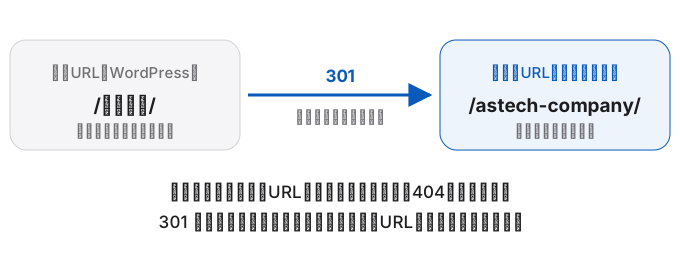
そこで、次の2つを決めました。
- 同じ URL で続けられるページは、URL を変えない。トップ、/privacy/、/terms/、/tokushoho/ は、同じ URL のまま中身だけを新しくする
- URL が変わるページは、すべて 301 で新しい URL へ転送する。一時的な転送(302)は使わない
あわせて、新しいサイトには全ページの正規URL(canonical)と sitemap.xml を入れ、検索エンジンに「これが新しい住所です」と伝えられるようにしました。
何を残して、何を転送したか
古いURLを、1つ残らず洗い出す
転送の一覧(redirect-map.txt)は、今の公開サイトから作りました。WordPress が自動で作る wp-sitemap.xml と、トップページのリンクを curl で読み取り、載っている URL をすべて書き出しています。
curl -s https://あなたのドメイン/wp-sitemap.xml
curl -s https://あなたのドメイン/wp-sitemap-posts-post-1.xml | grep -o '<loc>[^<]*'出てきた URL を、行き先ごとに分けました。
| 古いURL | 行き先 | 理由 |
|---|---|---|
| 記事4本(/2021/…/ など) | /astech-works/(実績) | 中身がすべて制作実績の紹介だったため |
| /会社概要/ | /astech-company/ | 同じ役割のページ |
| /ブログ/ | /astech-works/ | ブログの中身は実績だけだった |
| /お問い合わせ/ | /contact/ | 新しいフォーム |
| /category/…、/2021/ などの一覧 | /astech-works/ | 一覧のページは新しいサイトに無い |
| /feed/、/wp-sitemap.xml | トップ、/sitemap.xml | フィードとサイトマップ |
| /wp-admin/、/wp-login.php | 転送しない(404) | 使わない入口は閉じる |
記事の URL には、末尾に /feed/ や /amp/ が付いたものもあります。これも同じ行き先へ送るように、転送の書き方を「その下も含めて」にしました。
この表は、切り替えた時点の行き先です。切り替えた日の夜、Google の検索結果で古い「ブログ」と「公式HP刷新のお知らせ」のページが目立つ場所に出ていたので、この2つは、中身のより近い行き先へ変えることにしました。/ブログ/ は新しいブログ(/astech-blog/)へ、「公式HP刷新のお知らせ」はこの記事へ、どちらも 301 で送ります。
 ホームページ制作WordPress が黙って行っていた転送を、止める前に洗い出す方法「x-redirect-by: WordPress」は、WordPress が PHP の中で転送した時に付く応答の見出しです。.htaccess に転送の行が無いのに古い URL が転送されていたら、正体は WordPress 自身。止めると全部消えるので、curl で見分けて .htaccess に書き直した手順です。
公開フォルダの中身を、3つに分ける
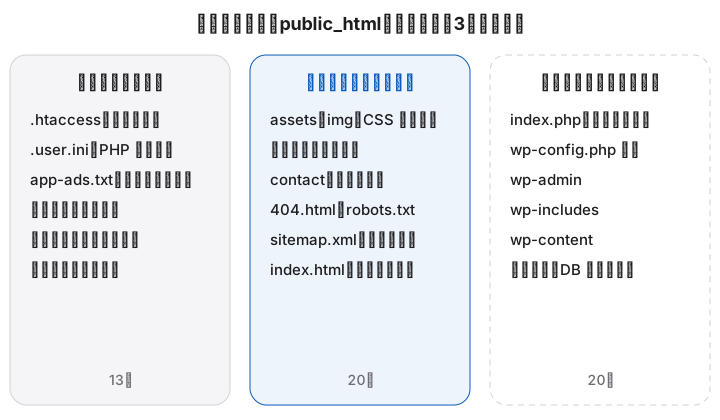
公開フォルダ(public_html)には、WordPress のほかにも、アプリの紹介ページや、アプリが使うファイル、サブドメインの実体のフォルダが同じ場所に入っていました。中身を1つずつ確かめて、「残す」「置く」「退避する」の3つに分けました。
新しい .htaccess を、Mac で試してから使う
転送の規則は、新しい .htaccess に書きました。作っている途中で、気をつけることが3つ見つかりました。
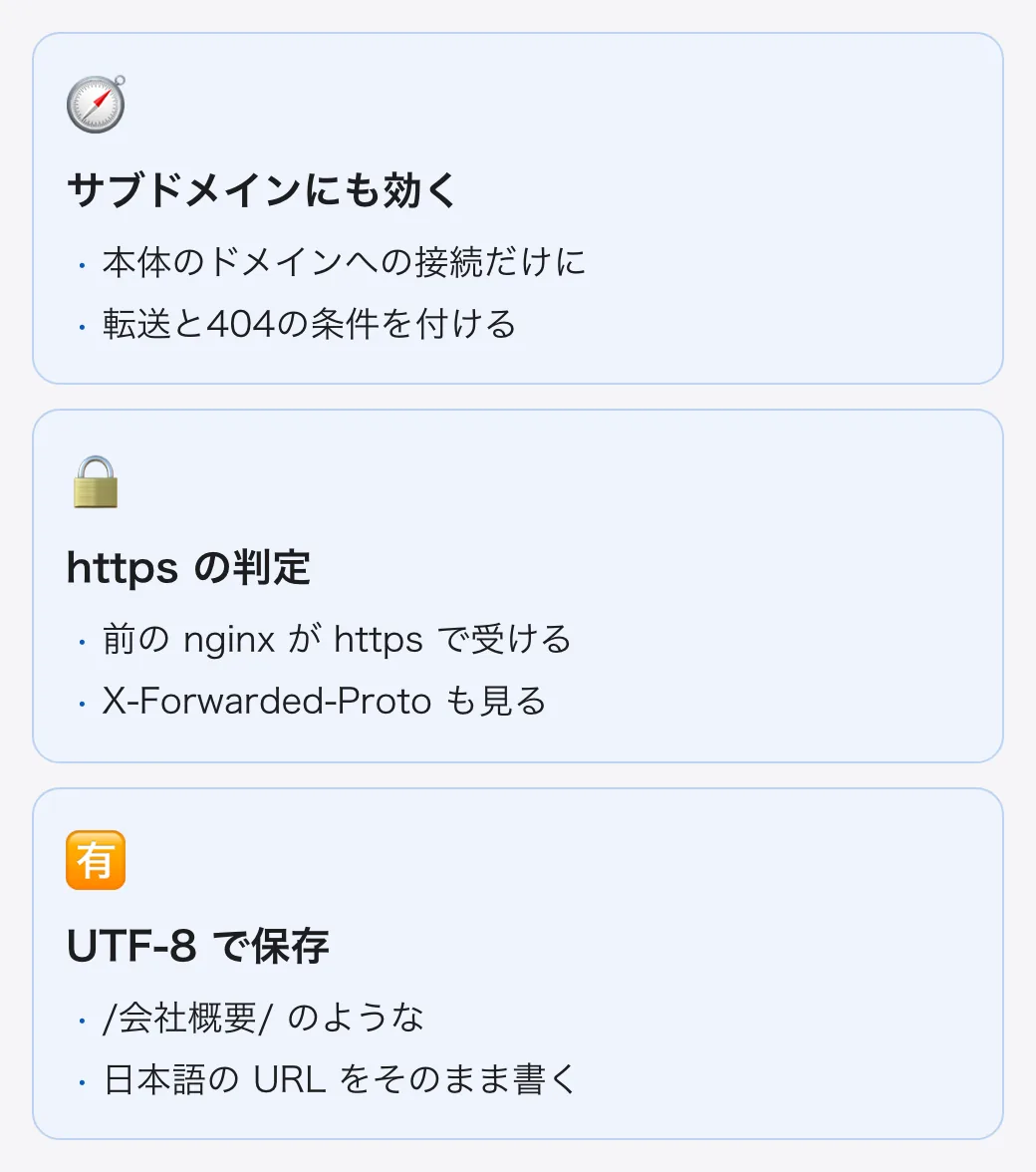
1つ目は、public_html の .htaccess が、その下にあるサブドメインのフォルダにも効くことです。何も考えずに転送を書くと、サブドメインで動いているアプリまで転送してしまいます。そこで、転送と 404 のページは、本体のドメインへの接続だけに効くように条件を付けました。
2つ目は、Xserver では、前にある nginx が https を受けてから、うしろの Apache へ渡していることです。Apache から見ると http の接続に見える場合があるので、https の判定には X-Forwarded-Proto という見出しも見るようにし、転送先は https:// から始まる完全な URL で書きました。
3つ目は、.htaccess を UTF-8 で保存することです。/会社概要/ のような日本語の URL を、そのまま書いているためです。
# www 付きを www なしへ(WordPress がしていた転送を書き直したもの)
RewriteCond %{HTTP_HOST} ^www\.example\.com$ [NC]
RewriteRule ^(.*)$ https://example.com/$1 [R=301,L]

# 本体のドメイン以外(サブドメイン)は、ここから下の転送を使わない
RewriteCond %{HTTP_HOST} !^example\.com$ [NC]
RewriteRule ^ - [L]

# http から https へ(前の nginx が https で受けた接続は除く)
RewriteCond %{HTTPS} off
RewriteCond %{HTTP:X-Forwarded-Proto} !https
RewriteRule ^(.*)$ https://example.com/$1 [R=301,L]

# 日本語のURLも、そのまま書ける(ファイルは UTF-8 で保存)
RewriteRule ^会社概要/?$ https://example.com/astech-company/ [R=301,L]
この .htaccess は、いきなりサーバーには置きませんでした。Mac の Apache で、転送、https、404、サブドメインへの影響を試してから使っています。
バックアップを取り、照合する
作業の前に、サーバーのファイルとデータベースを Mac に保存しました。
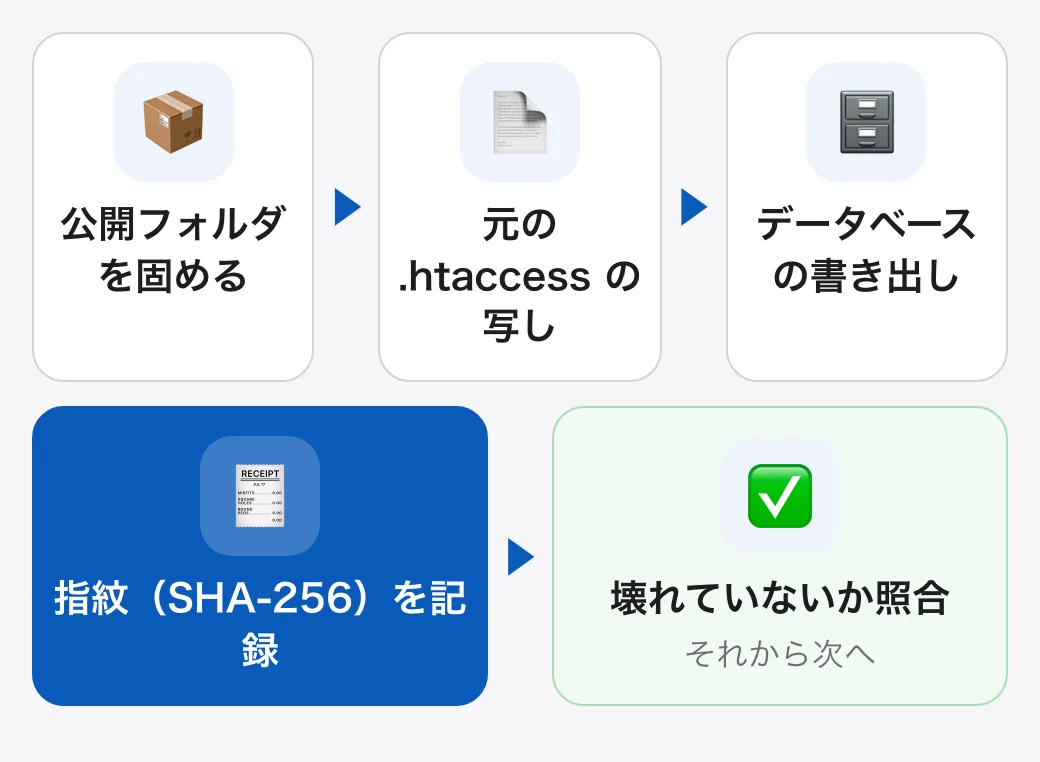
- 公開フォルダ全体を固めたファイル
- 元の .htaccess の写し
- WordPress のデータベースの書き出し
それぞれの指紋(SHA-256 の値)を記録したファイルも作り、保存した中身が壊れていないことを照合してから、次へ進みました。今回の移行ではデータベースに一切触らないので、データベースのバックアップは「万一の最後の手段」という位置づけです。
本番と同じ環境で、誰にも見せずにリハーサルする
新しいサイトは、本番と同じサーバーの中に確認用のサブドメインを作り、そこに置いて試しました。Mac の上で動いても、Xserver の上で同じように動くとは限らないからです。
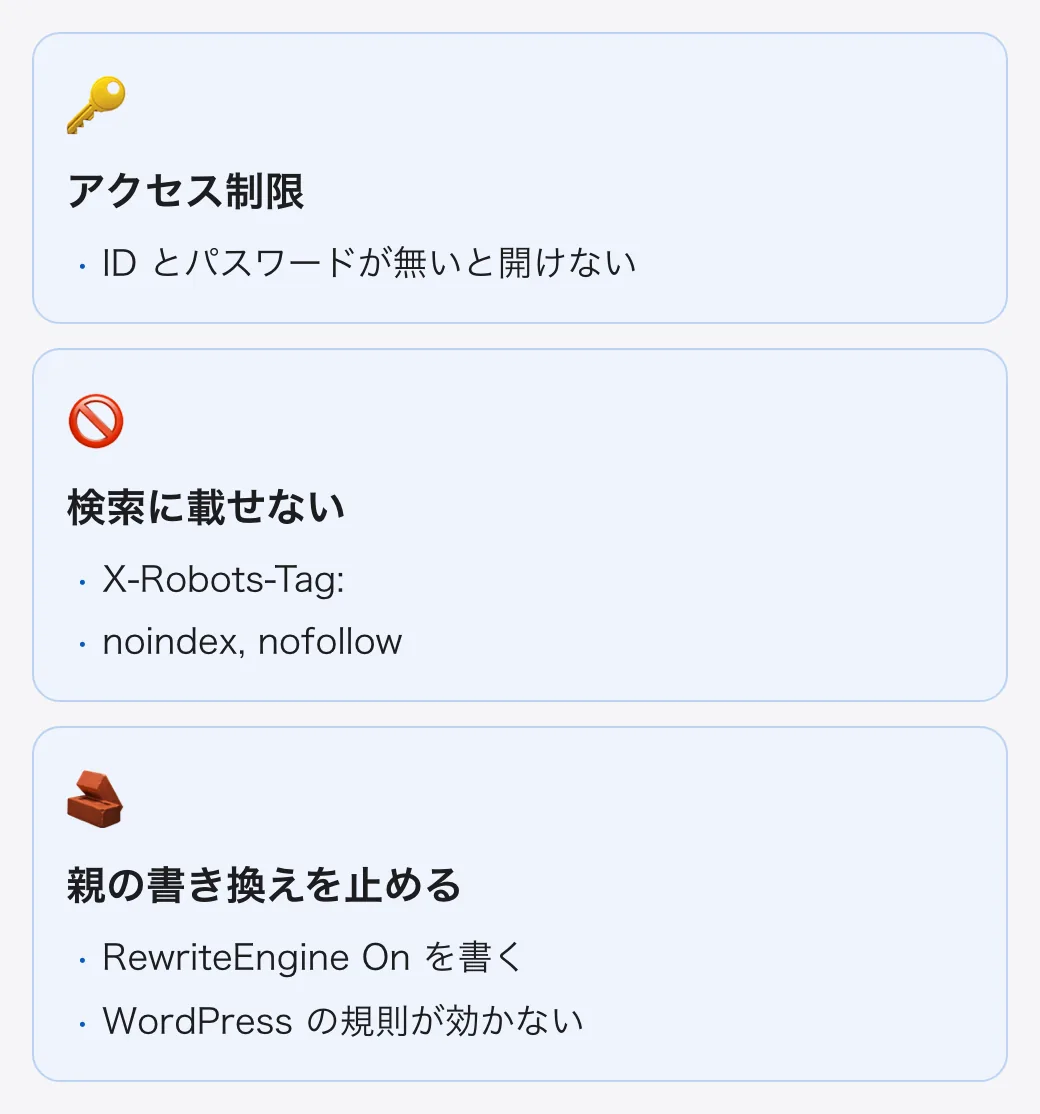
確認用のサイトには、次の3つを設定しました。
- サーバーパネルの「アクセス制限」で、ID とパスワードを入れないと開けないようにする
- すべての応答に「X-Robots-Tag: noindex, nofollow」を付け、検索エンジンに載せない
- 確認用のフォルダの .htaccess に RewriteEngine On を書き、親(本番の public_html)の WordPress の書き換えが効かないようにする
リハーサルは、オーナーが手順書どおりに行い、次の項目がすべて合格でした。
- パスワード無しで開くと 401(開けない)
- 全13ページが 200 で開く
- WebP の画像が image/webp という正しい種類で返る
- 存在しない URL で、新しい 404 のページが出る
- ページと画像と 404 の応答に、X-Robots-Tag: noindex が付く
- お問い合わせのページに Cache-Control: no-store, private が付き、2回開くと「券」の値が毎回違う
- 手元で試すための仕組み(試験用の切り替え)が、サーバーの上では無効になっている
- お問い合わせから実際に送ったメールが、会社の受付のアドレスに届く
お問い合わせのフォームには、Xserver のサーバーキャッシュならではの落とし穴があり、これも別の記事にまとめています。
 ホームページ制作Xserver のサーバーキャッシュで、お問い合わせフォームが送れなくなる理由と対処Xserver のサーバーキャッシュに PHP のお問い合わせフォームが載ると、全員に同じ CSRF トークン(送信を確かめる「券」)が配られて送れなくなります。対処は Cache-Control: no-store, private を毎回返すこと。session_start の落とし穴と、本番で curl で確かめる方法まで。
表示を止めない切り替えの順番
いちばん考えたのが、切り替えの順番です。古いファイルを先に片付けてから新しいファイルを置くと、その間はサイトが表示されません。そこで、逆の順番にしました。
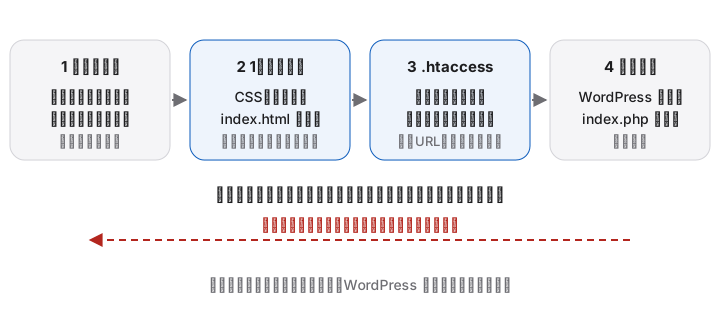
この順番で表示が途切れないのは、WordPress の書き換えの規則が「実在しないファイルとフォルダ」だけを WordPress に渡す作りだからです。新しいサイトの privacy フォルダを置いた瞬間から、/privacy/ は新しいページが表示されます。まだ置いていないページは、今までの WordPress のページが表示されます。
新しいサイトを、公開フォルダの外に上げる
公開フォルダの1つ上の階層に置き場所を作り、そこへ送ります。この時点では、公開中のサイトに何の影響もありません。送る前に Mac 側の権限(フォルダ 755、ファイル 644)を確かめ、送ったあとは中身を照合します。
Macで実行find public -type d ! -perm 755; find public -type f ! -perm 644 rsync -avn --exclude='.DS_Store' -e 'ssh -p ポート番号' \ public/ ユーザー名@あなたのサーバー:/home/ユーザー名/ドメイン/site-new/ rsync -av --exclude='.DS_Store' -e 'ssh -p ポート番号' \ public/ ユーザー名@あなたのサーバー:/home/ユーザー名/ドメイン/site-new/1行目で何も出ないことを確かめてから、2行目の試し送り(-n。何も送らずに一覧だけを出す)で、送るファイルの数と送り先を確かめます。--delete は使いません。
新しいサイトを、公開フォルダへ1つずつ移す
CSS と画像(assets、img)を最初に、トップの index.html を最後に移します。index.html を先に置くと、新しいトップのリンク先(まだ置いていないページ)が、WordPress の「見つかりません」になってしまうからです。
サーバーで実行mv -n /home/ユーザー名/ドメイン/site-new/assets /home/ユーザー名/ドメイン/public_html/assets ls -la /home/ユーザー名/ドメイン/public_html/移すのは名前を書いて1つずつ。* のような「全部」を指す書き方は使わず、mv には -n(移し先に同じ名前があれば上書きしない)を付け、1つ移すたびに ls -la で確かめます。
.htaccess を差し替える
今の .htaccess の写しを、退避用のフォルダに取ってから差し替えます。差し替えた瞬間から、古い URL の転送が始まります。
サーバーで実行cp -p /home/ユーザー名/ドメイン/public_html/.htaccess /home/ユーザー名/ドメイン/wp-retired/htaccess.orig mv /home/ユーザー名/ドメイン/site-new/htaccess.new /home/ユーザー名/ドメイン/public_html/.htaccess chmod 644 /home/ユーザー名/ドメイン/public_html/.htaccess差し替えたら、すぐに Mac から curl で、トップが 200 になること、http の転送が1回で終わることを確かめます。転送が止まらない、500 になる、という時は、すぐに写しで戻します。
WordPress を公開フォルダの外へ退避する
WordPress のファイルとフォルダ20個を、1つずつ退避用のフォルダへ移します。消しはしません。index.php は最初に移します。
サーバーキャッシュを消して、確かめる
サーバーパネルでサーバーキャッシュを消し、Mac から curl で、ページ・転送・404 を1つずつ確かめます。
実際の切り替え
2026年10月11日の夕方、オーナーが手順書を見ながら、Mac とサーバーの2つのターミナルを開いて実行しました。新しいサイトを先に置き、.htaccess を差し替え、最後に WordPress を退避する。この順番どおりに進み、表示は一度も途切れませんでした。
ただ、途中で2回、ひやりとしたことがあります。どちらも被害は無かったのですが、同じ原因でした。
すぐ元に戻せる作り
切り替えでは、何も消していません。WordPress は公開フォルダの外へ移しただけで、データベースにも触っていません。そのため、どの段階で問題が起きても、進んだところから逆の順にたどれば、WordPress の状態に戻せます。
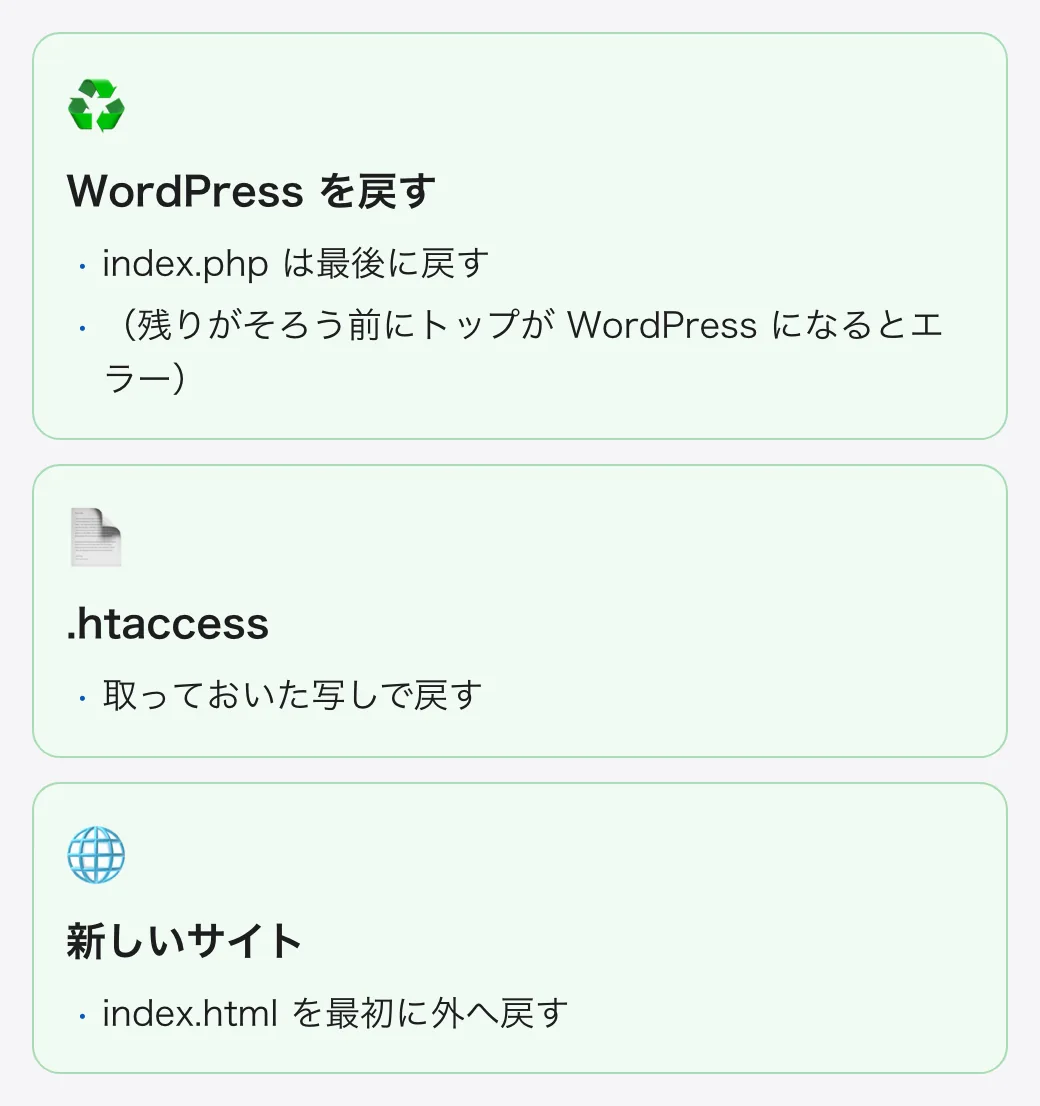
- WordPress を戻す時は、index.php を最後に戻す(ほかの19個がそろう前にトップが WordPress になると、エラーになるため)
- .htaccess は、取っておいた写しで戻す
- 新しいサイトのファイルは、index.html を最初に外へ戻す
切り替えたあとに確かめたこと
切り替えのあと、オーナーが Mac から curl で、ページと転送を1つずつ確かめました。結果は、すべて合格でした。
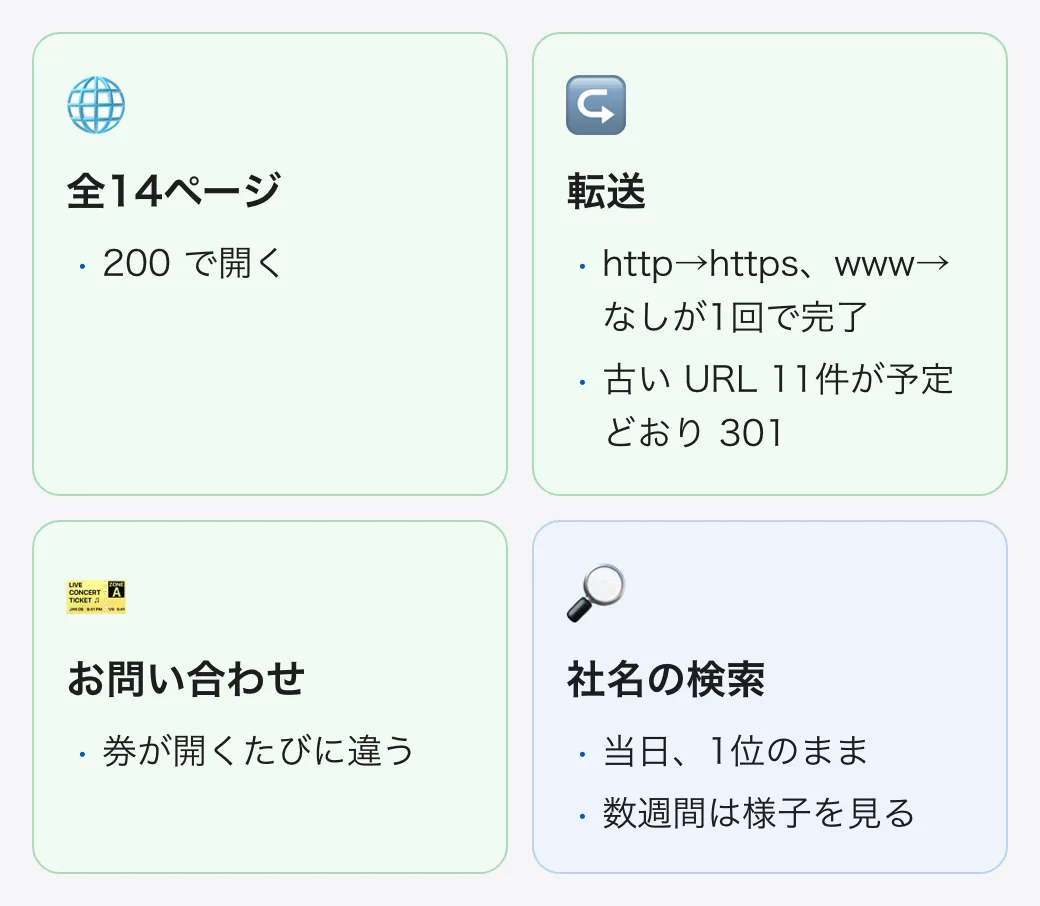
- 新しいサイトの全14ページが 200 で開く
- http から https、www 付きから www なしへの転送が、どちらも1回で終わって 200 になる
- 古い URL の11件が、すべて予定どおりの行き先へ 301 で転送される
- お問い合わせのページを開くたびに、「券」の値が違う(サーバーキャッシュに載っていない)
検索の順位も確かめました。2026年10月11日18時12分、切り替えた当日の時点で、オーナーが Google で「アステロイドテクノロジー」と検索し、asteroid-technology.com が1位のままであることを確かめています。
この記事を書く前に、Claude がもう一度確かめた結果の一部です。
curl -s -o /dev/null -w '%{http_code} %{redirect_url}\n' https://www.asteroid-technology.com/
301 https://asteroid-technology.com/
curl -s -o /dev/null -w '%{http_code} %{redirect_url}\n' http://asteroid-technology.com/
301 https://asteroid-technology.com/
curl -s -o /dev/null -w '%{http_code} %{redirect_url}\n' https://asteroid-technology.com/talklens/privacy/
301 https://asteroid-technology.com/privacy/#talklens
curl -s -o /dev/null -w '%{http_code} %{redirect_url}\n' 'https://asteroid-technology.com/?p=268'
301 https://asteroid-technology.com/talklens-support/
curl -s -o /dev/null -w '%{http_code}\n' https://asteroid-technology.com/wp-login.php
404公開前の点検には、自分たちで作った道具も使いました。サイトの中のリンク切れや、検索エンジンに載せない設定の消し忘れを調べるものと、スマホ・タブレット・パソコンの3つの幅で全ページを撮影し、横のはみ出しを調べるものです。
やってみて分かったこと
振り返ると、時間をかけたのは新しいページを作ることよりも、「今のサイトが何をしているか」を調べることでした。WordPress は、私たちが書いた覚えのない転送まで黙って行っていて、それは止めた瞬間に消えます。
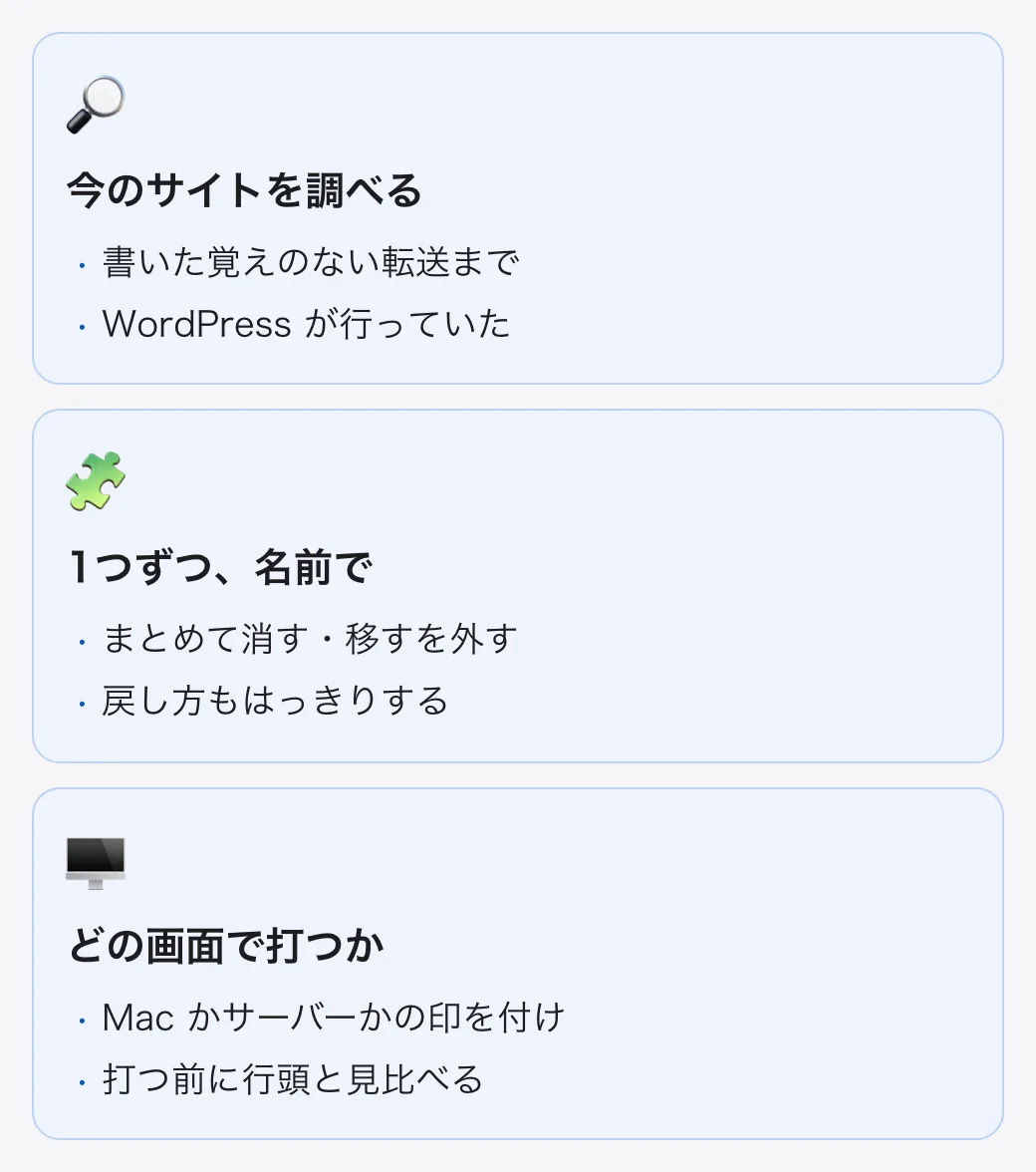
もう1つは、すべての手順を「1つずつ、名前で、確かめながら」にしたことです。まとめて消す・まとめて移すという操作を手順書から外したので、途中で何かが起きても、どこまで進んだかがはっきり分かり、戻し方もはっきりしていました。
そして、実際にやってみて一番危なかったのは、コマンドの中身ではなく「どの画面で打つか」でした。今回の2回の取り違えは、たまたま何も起きない形で失敗してくれました。コマンドごとに Mac かサーバーかの印を付け、打つ前に行頭の表示と見比べる。地味ですが、2つの画面を使う作業では、これが一番効きます。
同じように WordPress のサイトを作り直そうとしている方の参考になればうれしいです。
この記事は、AI(Claude)の支援を受けて作成し、筆者が内容を確認しています。