Mac のダウンロードフォルダが「Operation not permitted」で読めない時:AI に Finder で写して渡した
作業する AI にダウンロードフォルダのファイルを読ませようとしたら「Operation not permitted」で読めませんでした。Mac の保護の仕組みと、ターミナルに許可を与えず、Finder で作業のフォルダに写す方法を選んだ理由の記録です。
Mac で、ダウンロードフォルダのファイルを、ターミナルの中で動く作業の AI に読ませようとして「Operation not permitted」と出たのは、Mac の保護の仕組みが、ターミナルに許可を与えていないためです。私たちは、ターミナルに許可を与えず、Finder でファイルを作業のフォルダに写して渡す方法を選びました。Finder には、最初から許可があるからです。
起きたこと:ダウンロードしたファイルが読めなかった
Search Console の確認ファイルを、ブラウザでダウンロードしました。そのファイルを、作業する AI(Claude Code)に読ませようとしたところ、次のように、読めませんでした。
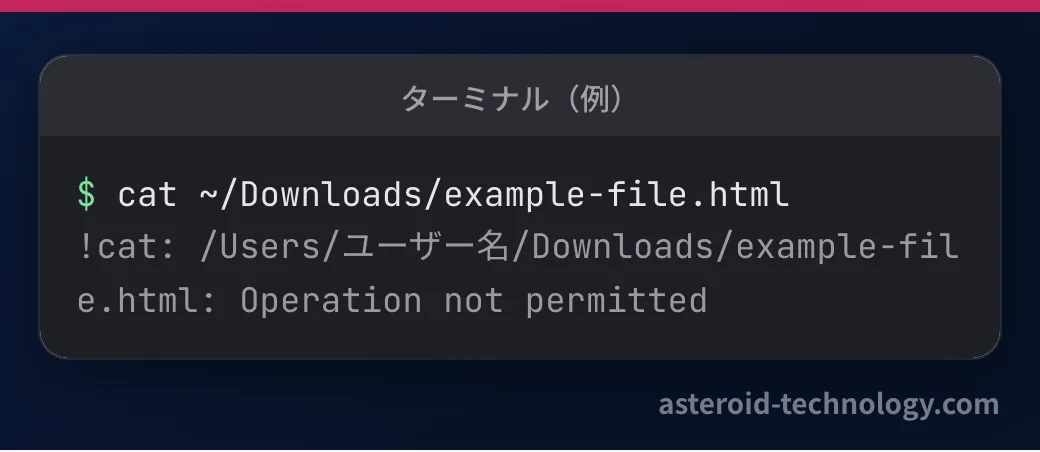
cat ~/Downloads/example-file.html
cat: /Users/ユーザー名/Downloads/example-file.html: Operation not permittedファイルは、ダウンロードのフォルダにありました。
原因:デスクトップ・書類・ダウンロードを守る仕組み
Mac には、デスクトップ、書類、ダウンロードの3つのフォルダを、アプリごとに許可が無いと読めないようにする、保護の仕組みがあります。

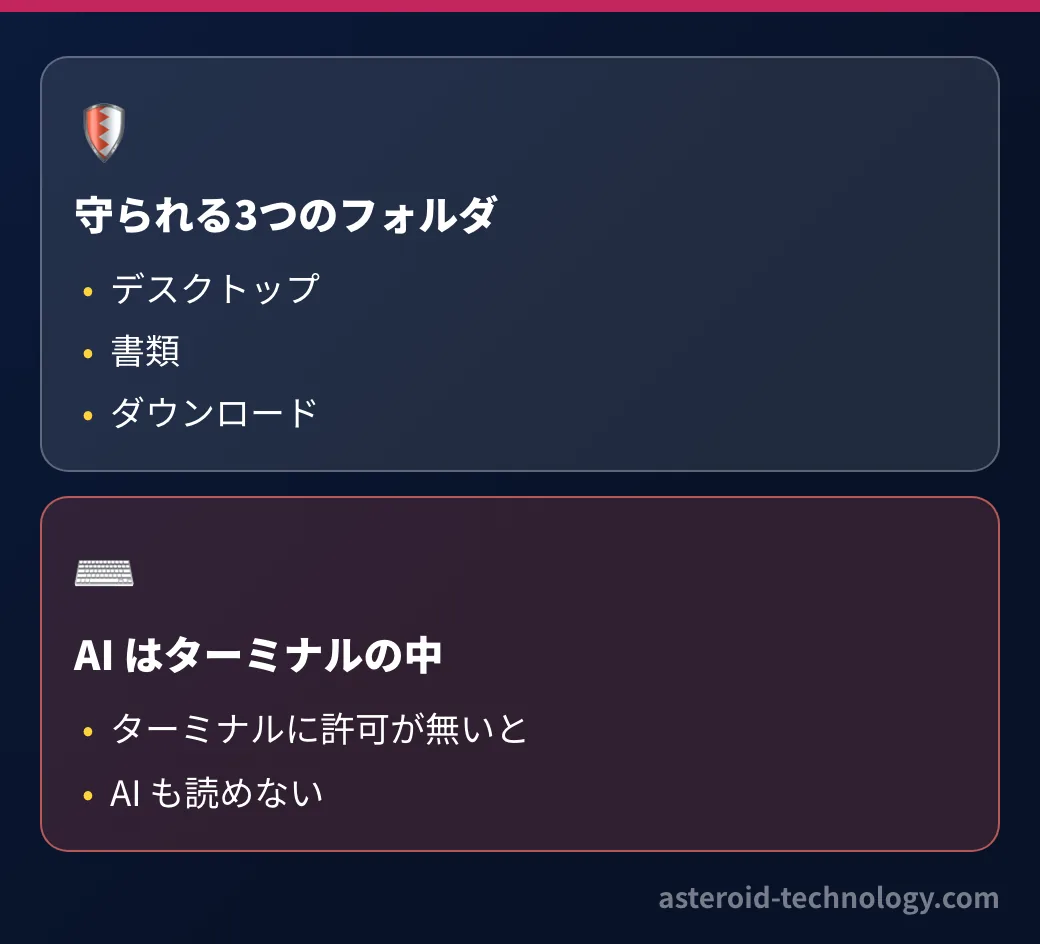
作業の AI は、ターミナルの中で動いています。そのため、ターミナルに許可が無いと、AI も読めません。
選んだ方法:Finder で、作業のフォルダに写す
対処の方法は、2つ考えました。

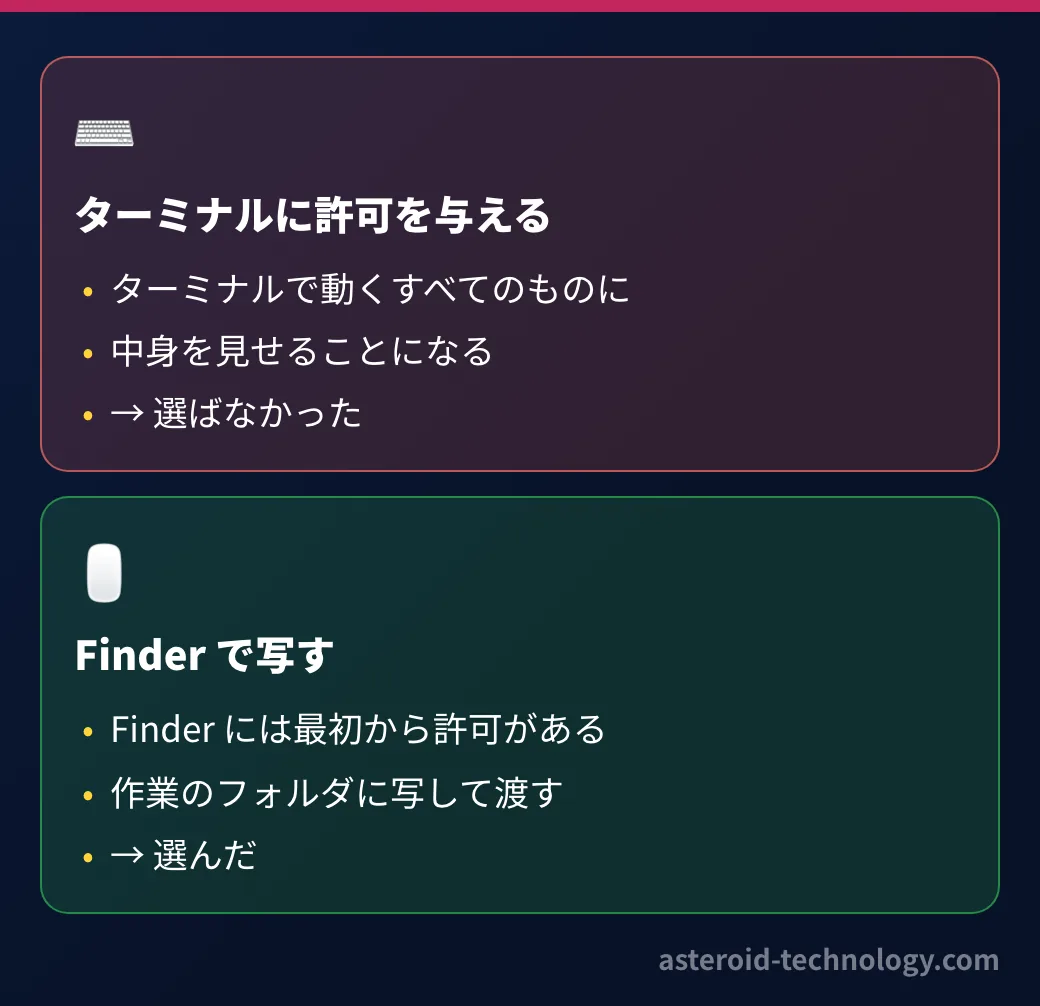
| 方法 | 内容 | 判断 |
|---|---|---|
| ターミナルに許可を与える | Mac の設定で、ターミナルが3つのフォルダを読めるようにする | 選ばなかった |
| Finder で写す | ダウンロードのフォルダのファイルを、Finder で作業のフォルダに写す | 選んだ |
ターミナルに許可を与えると、ターミナルで動く、すべてのものに、中身を見せることになります。AI だけでなく、ターミナルで動かす、ほかのプログラムにもです。
Finder には、最初から許可があります。そこで、ファイルを Finder で作業のフォルダに写し、写したファイルを AI に読ませました。
手順:写してから、読ませる

Finder で、ダウンロードのフォルダを開く
読ませたいファイルを見つける。
作業のフォルダに写す
Finder で、ファイルを作業のフォルダ(AI が動いているフォルダの中)へ写す。
写したファイルを、AI に読ませる
作業のフォルダの中のファイルは、許可の対象の3つのフォルダの外なので、そのまま読める。
写したあとのファイルは、作業のフォルダに残ります。公開しないものや、鍵の情報が入っているものは、作業が終わったら、消すことを忘れないようにします。
まとめ
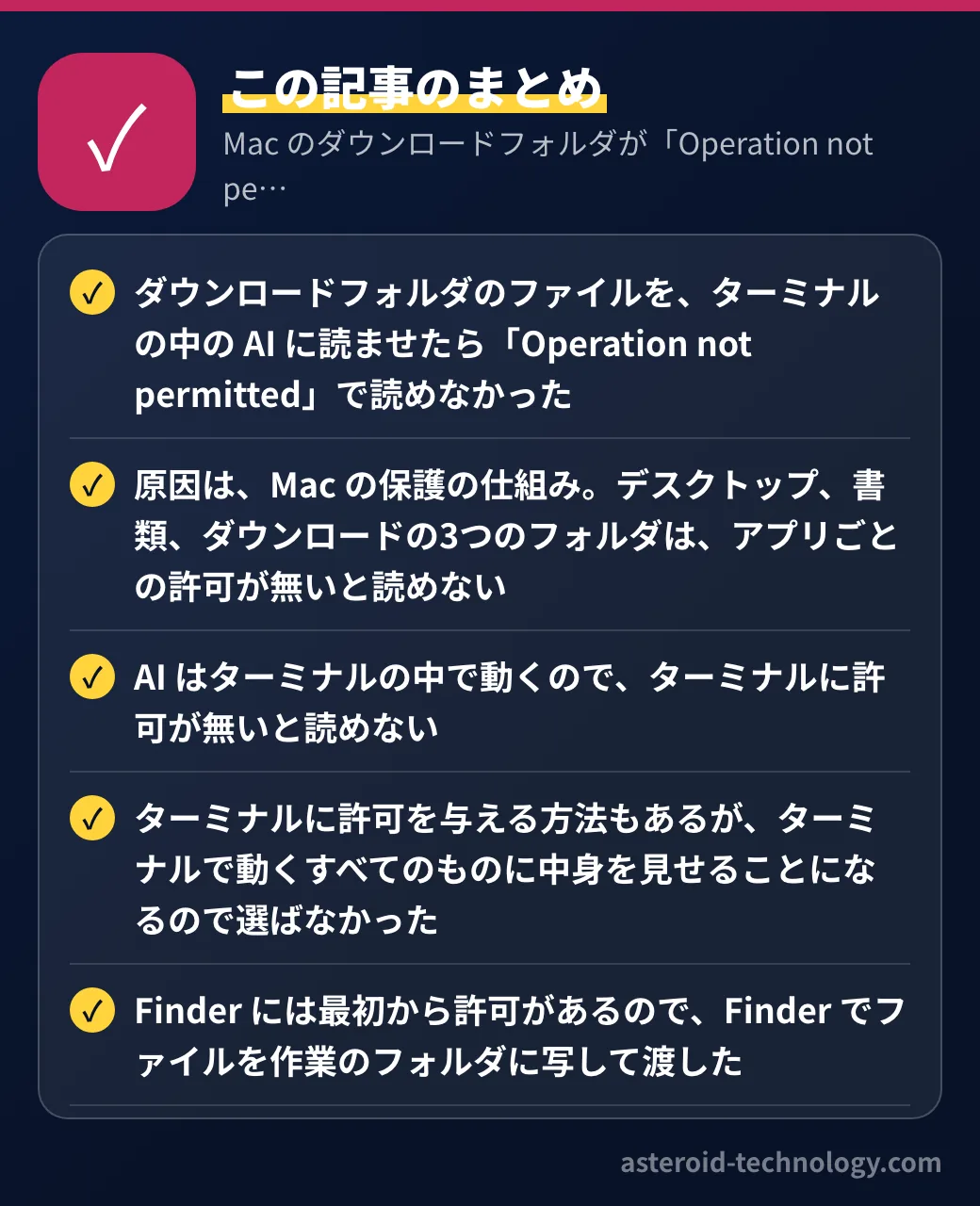
- ダウンロードフォルダのファイルを、ターミナルの中の AI に読ませたら「Operation not permitted」で読めなかった
- 原因は、Mac の保護の仕組み。デスクトップ、書類、ダウンロードの3つのフォルダは、アプリごとの許可が無いと読めない
- AI はターミナルの中で動くので、ターミナルに許可が無いと読めない
- ターミナルに許可を与える方法もあるが、ターミナルで動くすべてのものに中身を見せることになるので選ばなかった
- Finder には最初から許可があるので、Finder でファイルを作業のフォルダに写して渡した
この記事は、AI(Claude)の支援を受けて作成し、筆者が内容を確認しています。