Google Workspace で複数のドメインを使う時の SPF・DKIM・DMARC:DNS はレンタルサーバーに集めた
Google Workspace で複数のドメインのメールを使う時、SPF・DKIM・DMARC(送り主が本物かを確かめる仕組み)は、ドメインごとに設定が要ります。DNS をまとめているレンタルサーバー(Xserver)の側で設定し、別の会社で取ったドメインも DNS を集めた記録です。
Google Workspace にドメインを足しても、SPF・DKIM・DMARC(受け取る側が、メールが本当にそのドメインから送られたかを確かめる仕組み)は自動では付きません。ドメインごとに設定が要るので、私たちは DNS をレンタルサーバー(Xserver)に集め、そこでドメインごとに設定しました。
私たちのグループでは、Google Workspace(Google の会社向けのメールなどのサービス)を使っています。グループの主なドメインを中心に、店舗のブランドのドメインを2つ加え、1つの Workspace で複数のドメインのメールを使っています。
複数のドメインでメールを送る時に大事なのが、SPF・DKIM・DMARC の設定です。この記事は、それをどこで、どう設定したかの記録です。Google の仕様は、2026年10月の時点の Google の公式のヘルプで確かめています。
SPF・DKIM・DMARC は、ドメインごとに要る
SPF・DKIM・DMARC は、送ったメールが本当にそのドメインから送られたものかを、受け取る側が確かめるための仕組みです。設定が無いと、送ったメールが迷惑メールに入ったり、届かなかったりします。

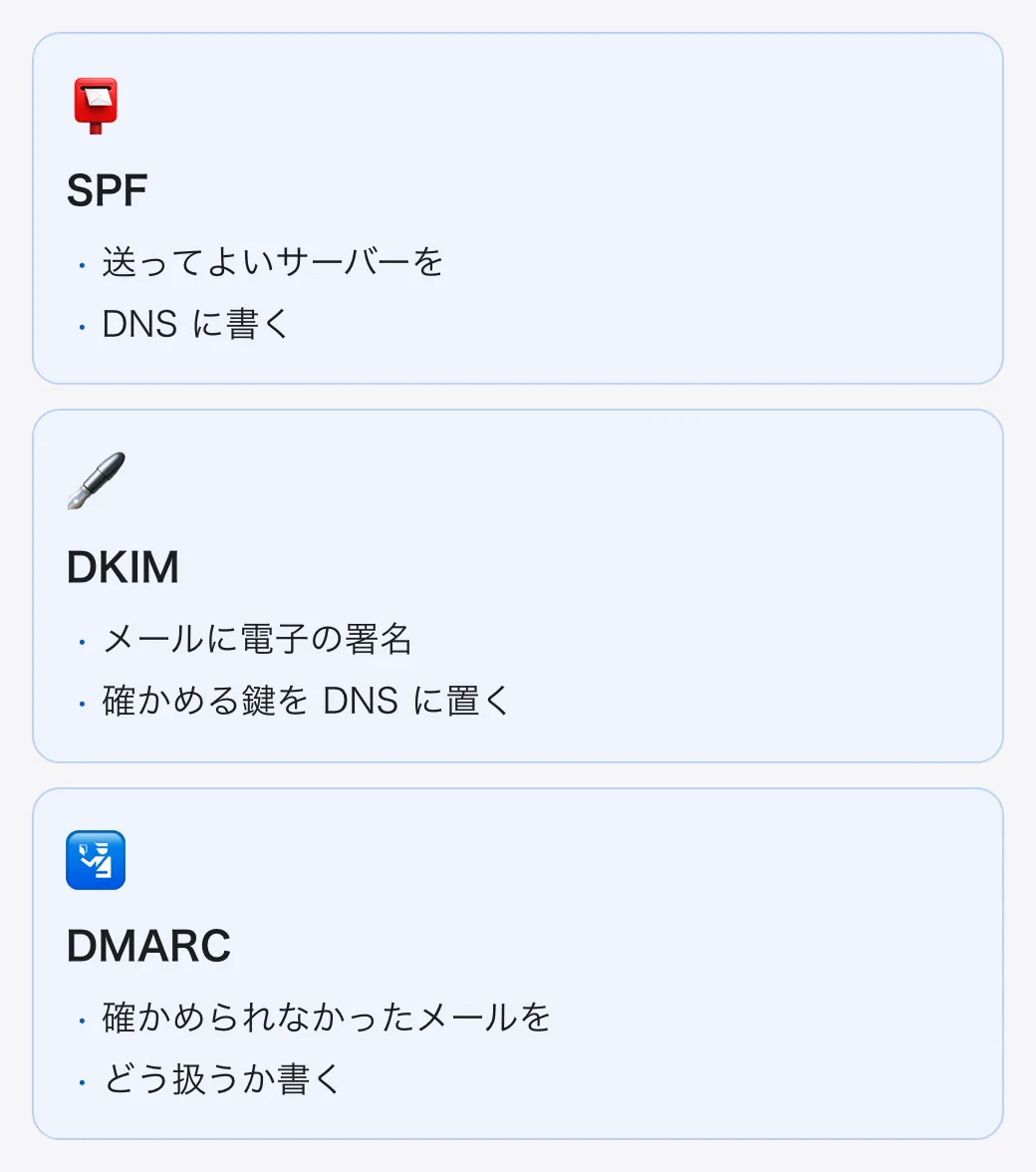
| 仕組み | 何をするか |
|---|---|
| SPF | そのドメインのメールを送ってよいサーバーを、DNS に書いておく |
| DKIM | 送るメールに電子の署名を付け、確かめるための鍵を DNS に置く |
| DMARC | SPF や DKIM で確かめられなかったメールを、受け取る側がどう扱うかを DNS に書く |
DNS は、レンタルサーバーにまとめた
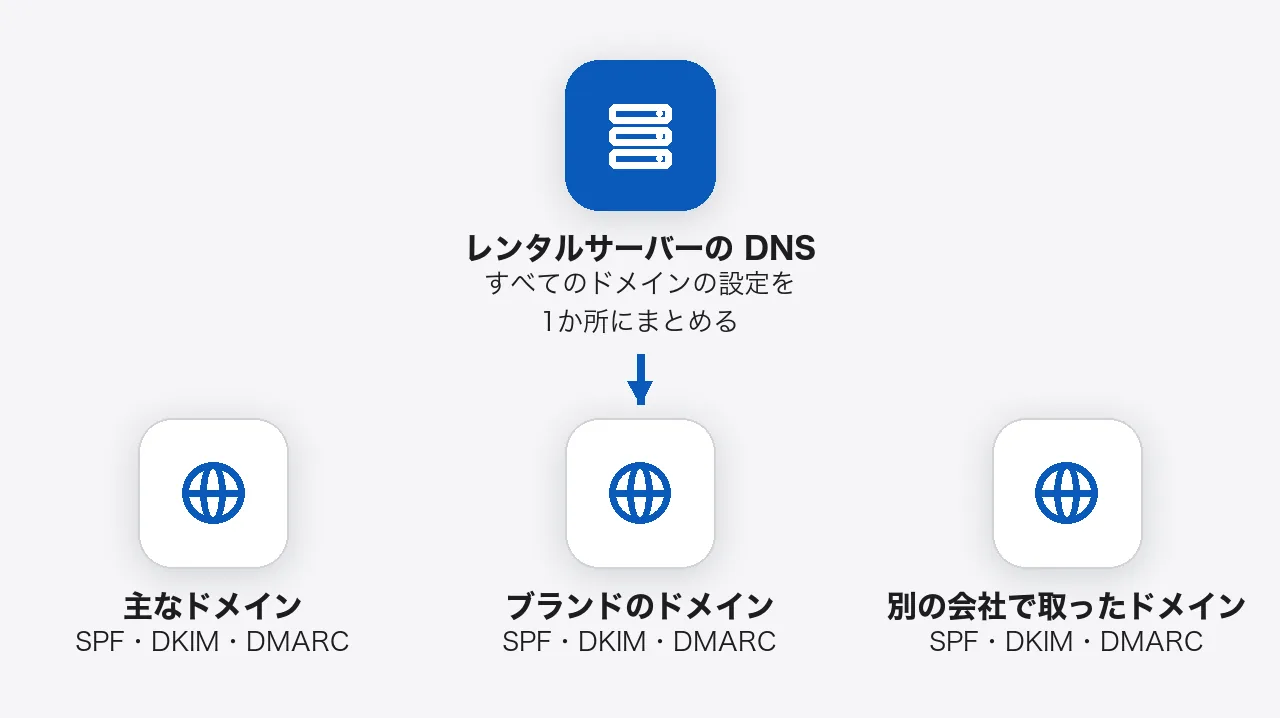
ドメインの設定(DNS)は、すでに使っているレンタルサーバー(Xserver)の側でまとめて管理しています。SPF・DKIM・DMARC も、すべてレンタルサーバーの DNS の設定の画面で入れました。
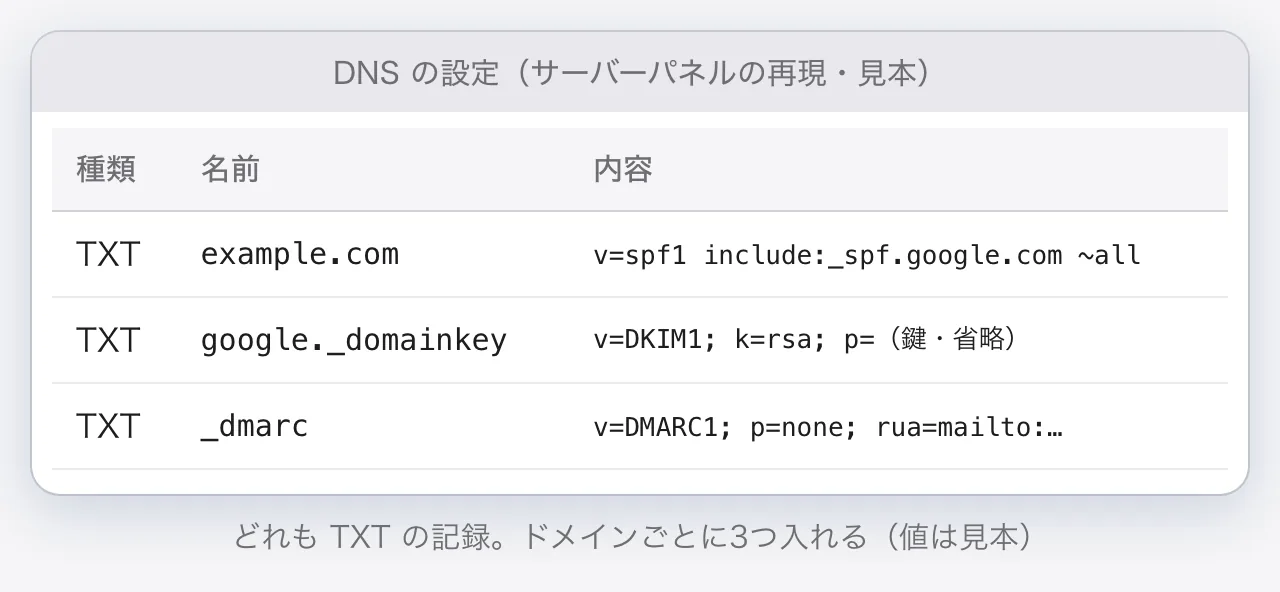
それぞれの書き方
DNS に入れるのは、どれも TXT という種類の記録です。下の値は形を示すためのもので、ドメインは example.com に置き換えています。

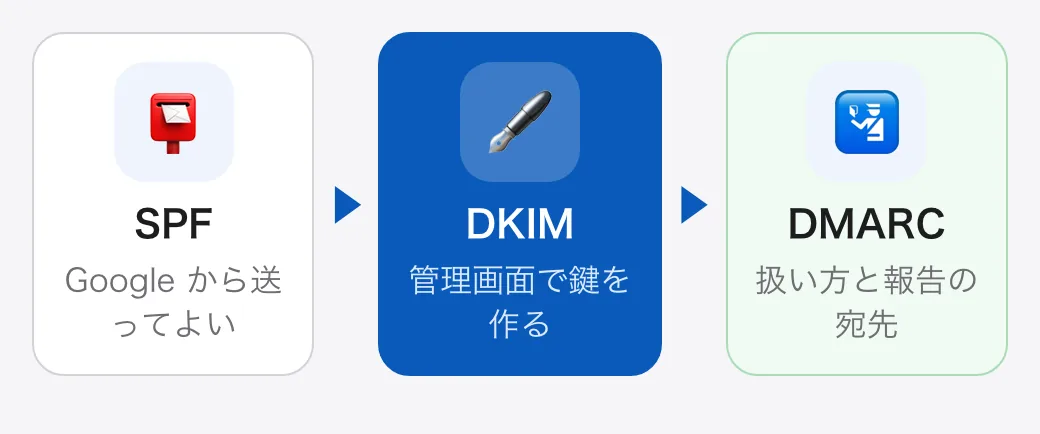
SPF:Google から送ってよいことを書く
メールを Google Workspace からだけ送るなら、ドメインに1つだけ、次の TXT の記録を入れます。Google のヘルプでは、最後は ~all にするよう勧めています。
テキストexample.com の TXTv=spf1 include:_spf.google.com ~allDKIM:Workspace の管理画面で鍵を作り、DNS に置く
Workspace の管理画面で、ドメインごとに DKIM の鍵を作ります。表示された名前(google._domainkey など)と値を、DNS の TXT の記録として入れ、管理画面で認証を始めます。
DMARC:扱い方と、報告の宛先を書く
_dmarc という名前で、TXT の記録を入れます。最初は、確かめられなかったメールをどう扱うかを緩めにして、報告を見ながら強めていく形があります。
テキスト_dmarc.example.com の TXT(形の見本)v=DMARC1; p=none; rua=mailto:報告を受け取るアドレス
確かめ方
設定したら、Mac のターミナルで、DNS に入っているかを確かめます。反映には時間がかかることがあり、Google のヘルプでは、SPF は最大で48時間ほどかかるとしています。
dig +short TXT example.com
"v=spf1 include:_spf.google.com ~all"
dig +short TXT _dmarc.example.com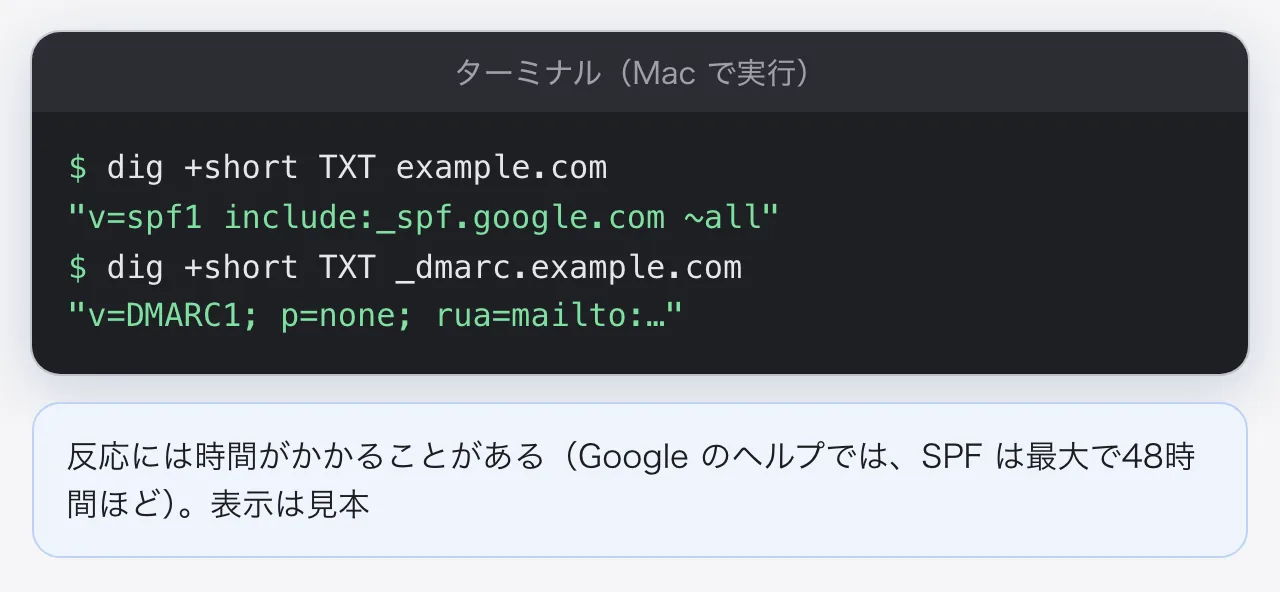
まとめ
- Workspace に足したドメインにも、ドメインごとに SPF・DKIM・DMARC が要る
- DNS はレンタルサーバーにまとめ、別の会社で取ったドメインも DNS は1か所に集めた
- SPF は1つのドメインに1つだけ。ほかの送り手は同じ記録に足す
- 設定したら dig で確かめる。反映には時間がかかることがある
ドメインを Workspace に足す時の「ドメインエイリアス」と「セカンダリドメイン」の選び方は、こちらに書いています。
 サーバー・インフラGoogle Workspace の「ドメインエイリアス」と「セカンダリドメイン」の違い:新しい事業のドメインはどちらで足すかGoogle Workspace にドメインを足す方法は、ドメインエイリアス(ユーザーのエイリアス ドメイン)とセカンダリドメインの2つです。エイリアスは全員にそのドメインのアドレスが付くので、専属のメンバーがいる新しい事業はセカンダリドメインで足しました。違いと選び方です。
この記事は、AI(Claude)の支援を受けて作成し、筆者が内容を確認しています。