ブログの画像を SEO に効かせる8つの作り方:ファイル名・alt・サイトマップ・200KB
画像は入れるだけでは SEO に効きません。何の画像かを Google に伝えて初めて効きます。ファイル名、alt、キャプション、width と height、読み込み順、構造化データ、サイトマップ、200KB以下の8つと、点検の道具に足した決まりの記録です。
ブログの画像を SEO に効かせるには、画像を入れるだけでは足りません。何の画像かを、Google に伝えて初めて効きます。私たちが決めた作り方は、次の8つです。ファイル名、alt、画像の下の説明、width と height、読み込みの順番、構造化データ、サイトマップ、1枚あたりのサイズです。あわせて、本文の画像の枚数の決まりも1つ作り、これらを点検の道具に足して、通らない記事は本番に出さないことにしました。
8つの作り方の一覧
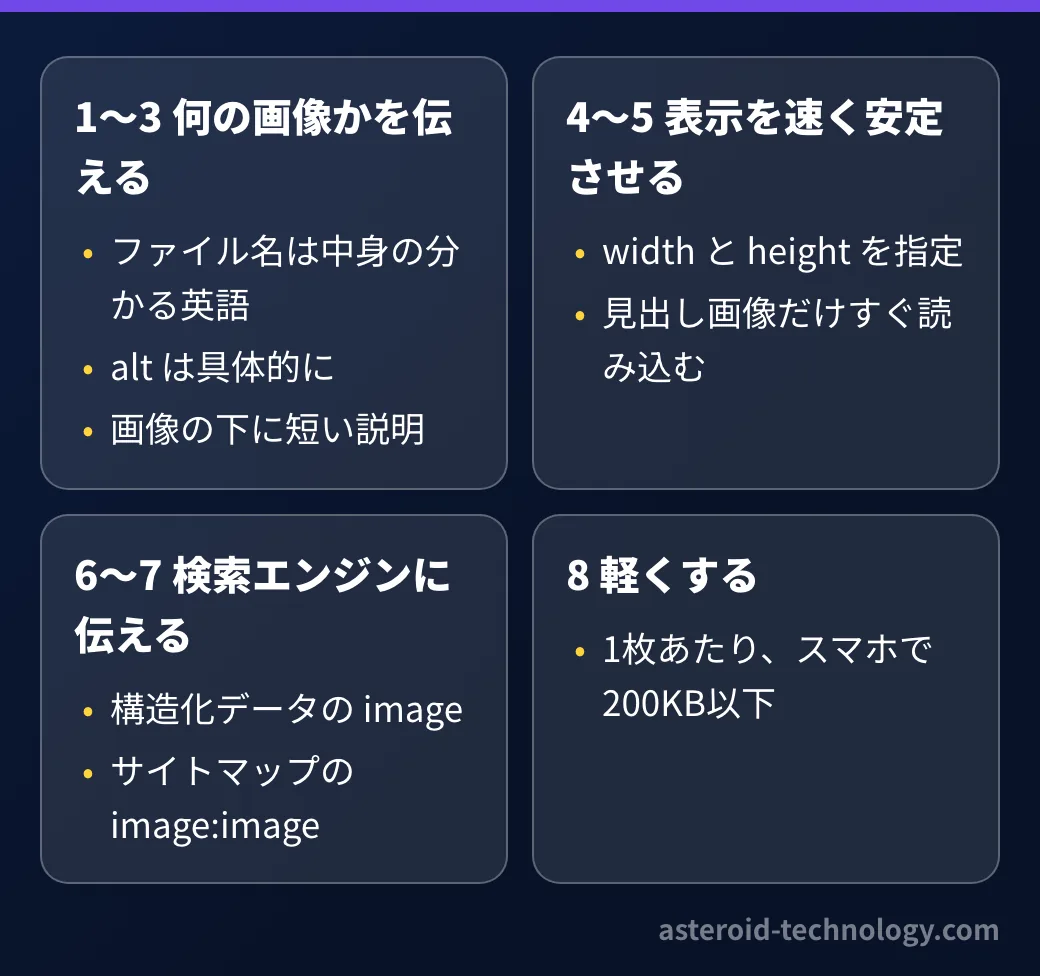
先に、8つを一覧にします。
| 番号 | 作り方 |
|---|---|
| 1 | ファイル名を、中身が分かる英語にする |
| 2 | alt に、何が写っているかを具体的に書き、検索の言葉を自然に含める |
| 3 | 画像の下に、短い説明(キャプション)を付ける |
| 4 | width と height を指定して、読み込みの時に文章がずれないようにする |
| 5 | 記事のタイトルのすぐ下の画像だけすぐ読み込み、ほかは近づいてから読み込む |
| 6 | 構造化データ(BlogPosting)の image に入れる |
| 7 | サイトマップに image:image で画像の場所を載せる |
| 8 | 1枚あたり、スマホで200KB 以下にする |
1〜3:ファイル名、alt、キャプションで「何の画像か」を伝える
Google は、画像の中身を、ファイル名と、まわりの文字から読み取ります。そこで、ファイル名は、中身が分かる英語にしました。image1.png のような番号だけの名前は使いません。
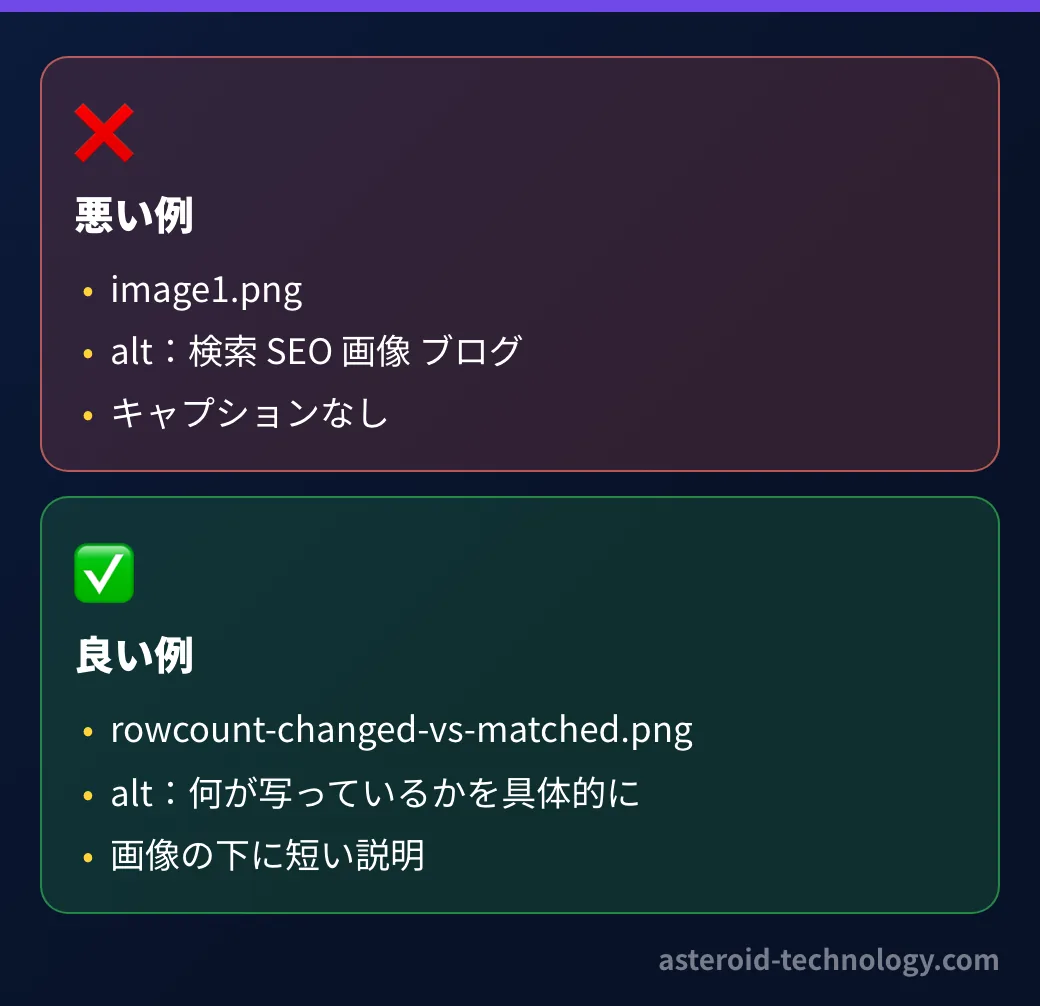
alt(画像の代わりの文)には、何が写っているかを具体的に書き、検索される言葉を自然に含めます。画像が表示されない時や、読み上げの時にも使われる文です。画像の下には、短い説明(キャプション)も付けます。
:::image
file: rowcount-changed-vs-matched.png
alt: 同じ内容で更新すると、WHERE の条件には1行が当てはまるが値は変わらず、rowCount() は0を返す
caption: 同じ内容の再送では、変わった行が0になる
:::4〜5:width と height、読み込みの順番で、表示を速く安定させる
画像に width と height を指定すると、画像を読み込む前に、表示する場所の大きさが決まります。読み込みの途中で文章がずれることが、なくなります。
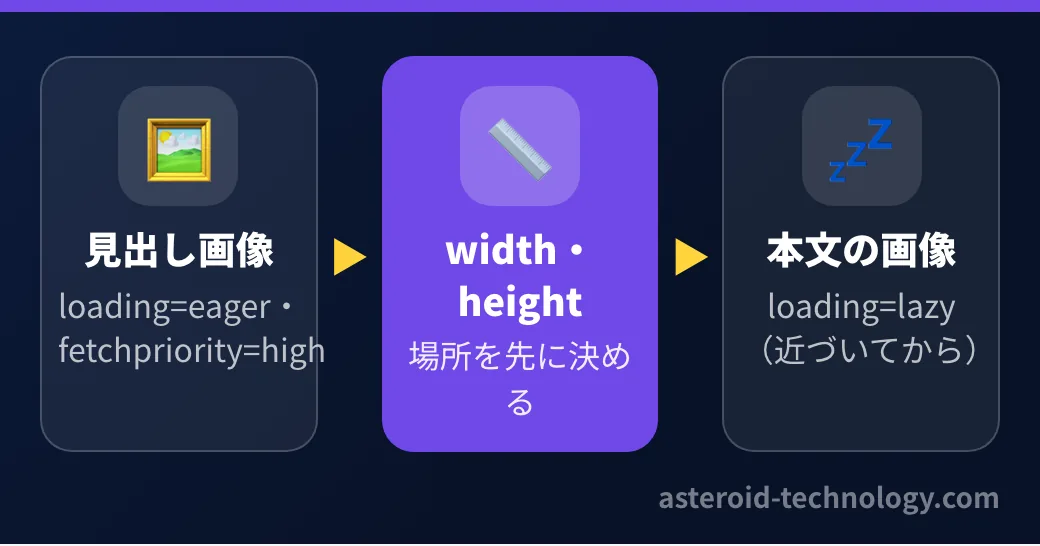
読み込みの順番は、記事のタイトルのすぐ下の画像(見出し画像)だけ、すぐに読み込みます。ほかの画像は、画面に近づいてから読み込みます(遅延読み込み)。
<!-- 見出し画像:すぐ読み込む -->
<img src="…-cover-800.webp" width="1600" height="840" alt="…" loading="eager" fetchpriority="high">
<!-- 本文の画像:近づいてから読み込む -->
<img src="…-800.webp" width="1040" height="536" alt="…" loading="lazy" decoding="async">
6〜7:構造化データとサイトマップに、画像の場所を載せる
画像は、ページの中に置くだけでなく、検索エンジンに向けた2つの場所にも載せました。
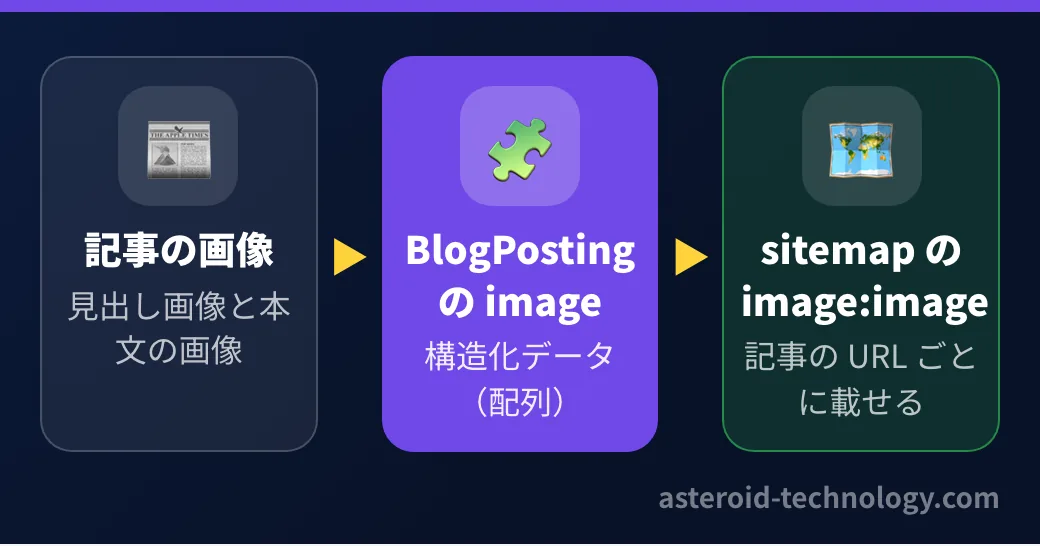
1つは、構造化データ(BlogPosting)の image です。記事の見出し画像と、本文の画像の場所を、配列で入れます。もう1つは、サイトマップの image:image です。記事の URL ごとに、その記事の画像の場所を載せます。
<url>
  <loc>https://example.com/blog/example-post/</loc>
  <image:image><image:loc>https://example.com/blog/example-post/media/example-cover-1600.webp</image:loc></image:image>
  <image:image><image:loc>https://example.com/blog/example-post/media/example-diagram-1040.webp</image:loc></image:image>
</url>
8:1枚あたり、スマホで200KB 以下にする
画像が重いと、スマホでは表示が遅くなります。1枚あたり、スマホで読み込む大きさで、200KB 以下にしました。書き出しの時に WebP にして、画面の幅ごとの大きさ(480・800・1200・1600px など)を作ります。
本文の決まり:h2 ごとに最低1枚。通らない記事は本番に出さない
8つの作り方とは別に、本文の画像の枚数の決まりも作りました。本文は、h2(大きな見出し)ごとに、最低1枚の画像を入れます。
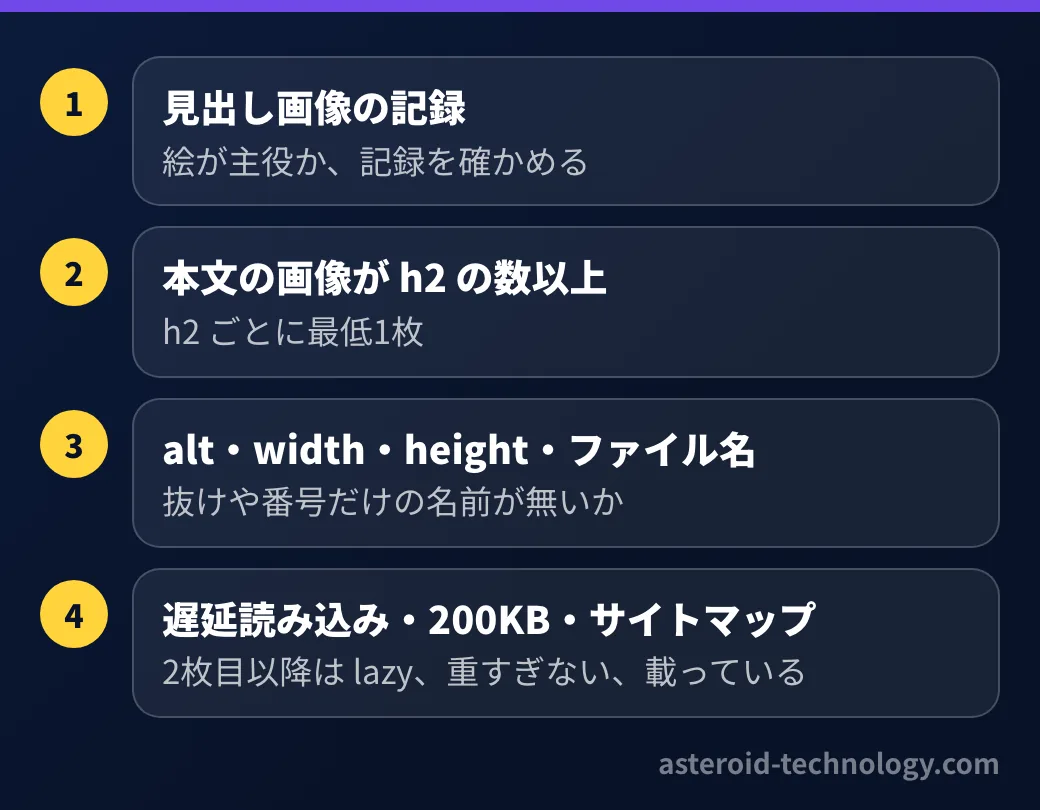
これらを、点検の道具(check_site.py)に足しました。点検するのは、見出し画像の記録、本文の画像が h2 の数以上あること、alt・width・height、ファイル名、遅延読み込み、200KB、サイトマップへの掲載です。通らない記事は、本番に出しません。
まとめ
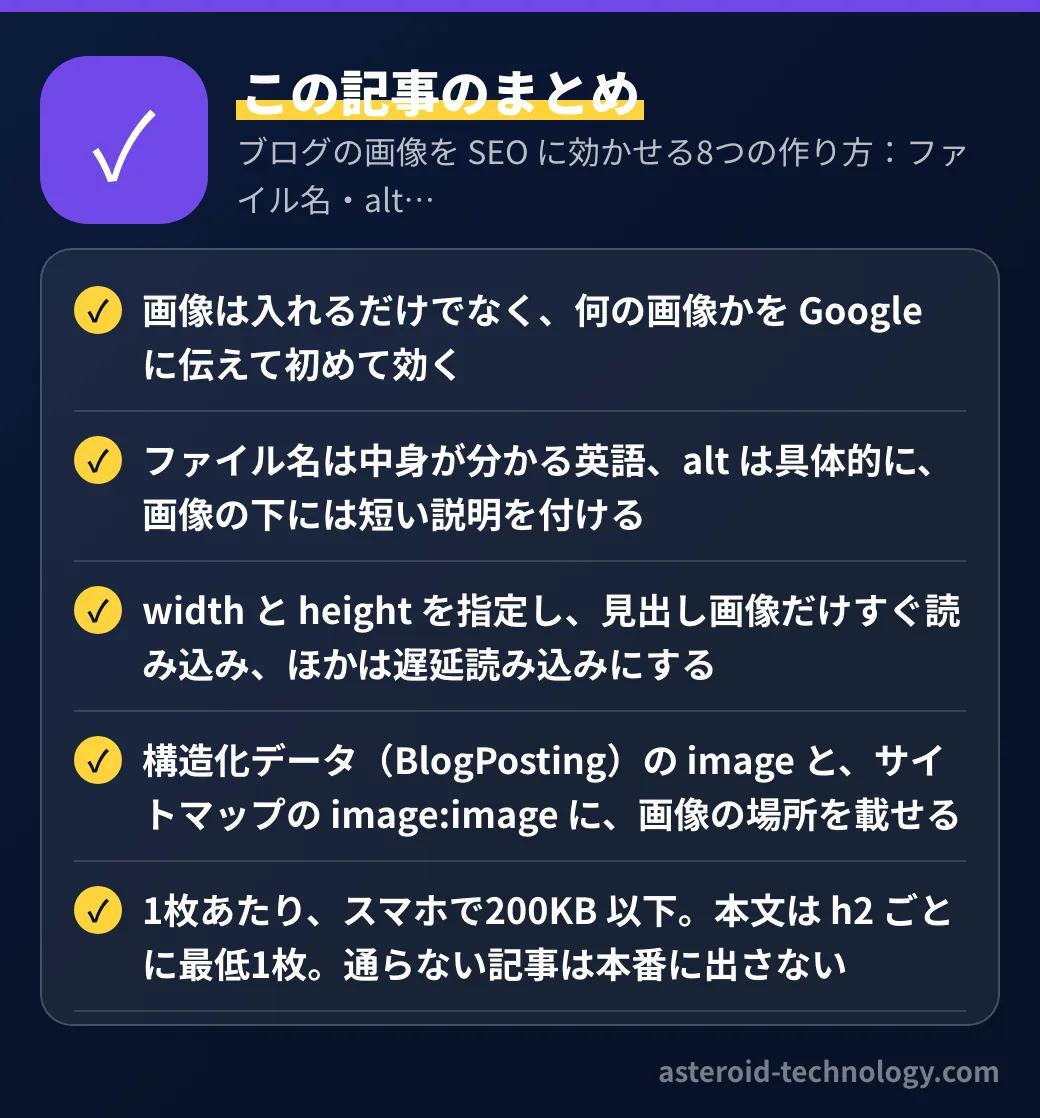
- 画像は入れるだけでなく、何の画像かを Google に伝えて初めて効く
- ファイル名は中身が分かる英語、alt は具体的に、画像の下には短い説明を付ける
- width と height を指定し、見出し画像だけすぐ読み込み、ほかは遅延読み込みにする
- 構造化データ(BlogPosting)の image と、サイトマップの image:image に、画像の場所を載せる
- 1枚あたり、スマホで200KB 以下。本文は h2 ごとに最低1枚。通らない記事は本番に出さない
この記事は、AI(Claude)の支援を受けて作成し、筆者が内容を確認しています。