現場のスタッフに TestFlight は無理だった:業務アプリを「リンクとGoogleログインだけ」で配る
業務アプリを TestFlight(Apple のテスト配信)でスタッフに入れてもらおうとしたら、操作できませんでした。TestFlight はオーナーの確認用だけにし、スタッフには App Store の非公開配布(Unlisted)で「リンクから入手して Google でログインするだけ」に一本化した理由と、配った案内です。
現場のスタッフに業務アプリを配るなら、TestFlight(Apple のテスト配信)ではなく、App Store の非公開配布(Unlisted。リンクを知っている人だけが入手できる配り方)が向いていました。スタッフがすることは「リンクを開いて入手」「Google でログイン」「通知を許可」の3つだけで、TestFlight はオーナーが自分で確かめるためだけに使っています。
不動産の業務アプリ(Kaitori Base)を作り始めたころ、スタッフには TestFlight で入れてもらうつもりでしたが、実際にお願いしてみると、スタッフは操作できませんでした。この記事は、そう決めた理由と、配る時に用意したものの記録です。
TestFlight で入れてもらうには、手順が多すぎた
TestFlight でアプリを入れるには、まず TestFlight というアプリを入れ、招待のメールやリンクを開き、TestFlight の中でアプリを入れる、という順番になります。開発する側には慣れた流れですが、毎日現場を回っている営業のスタッフには、なじみのない手順です。
TestFlight のビルドには、ほかにも気になる点がありました。私たちの TestFlight 用のビルドは、テスト用のサーバーにつながるのが既定で、画面の隅に接続先が表示され、テスト環境への切り替えもできる作りです。オーナーが確かめるには便利ですが、スタッフが本番の仕事に使うものではありません。
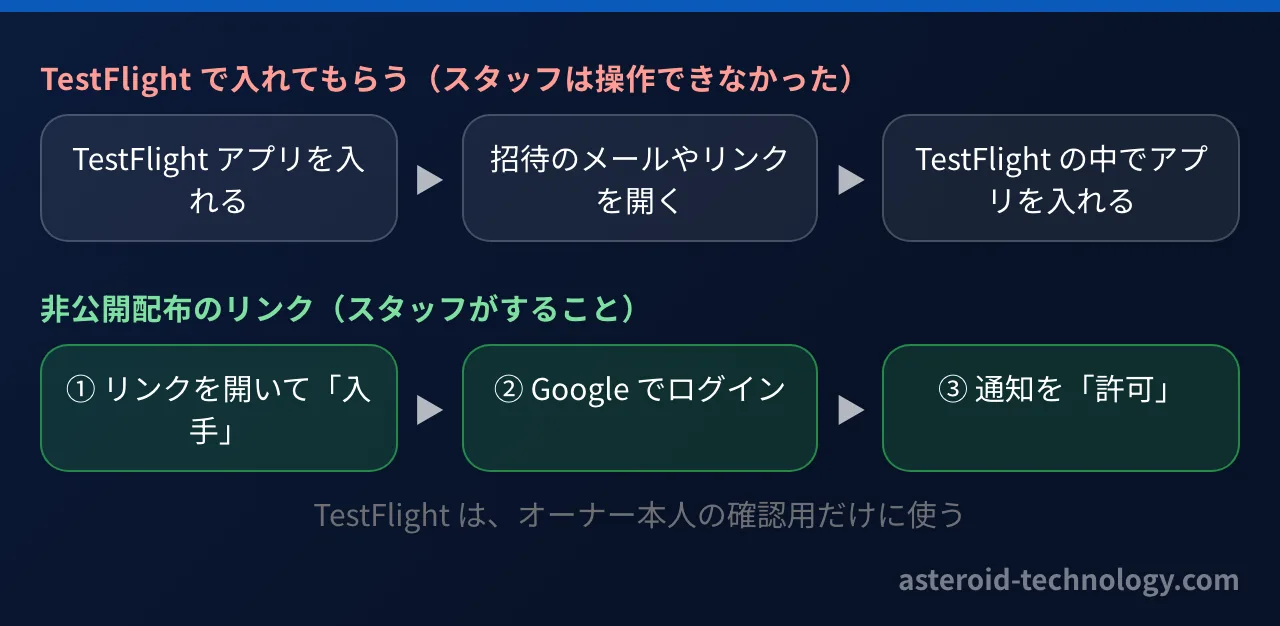
TestFlight はオーナー本人の確認用だけにした
設計書には、次の決まりを書きました。
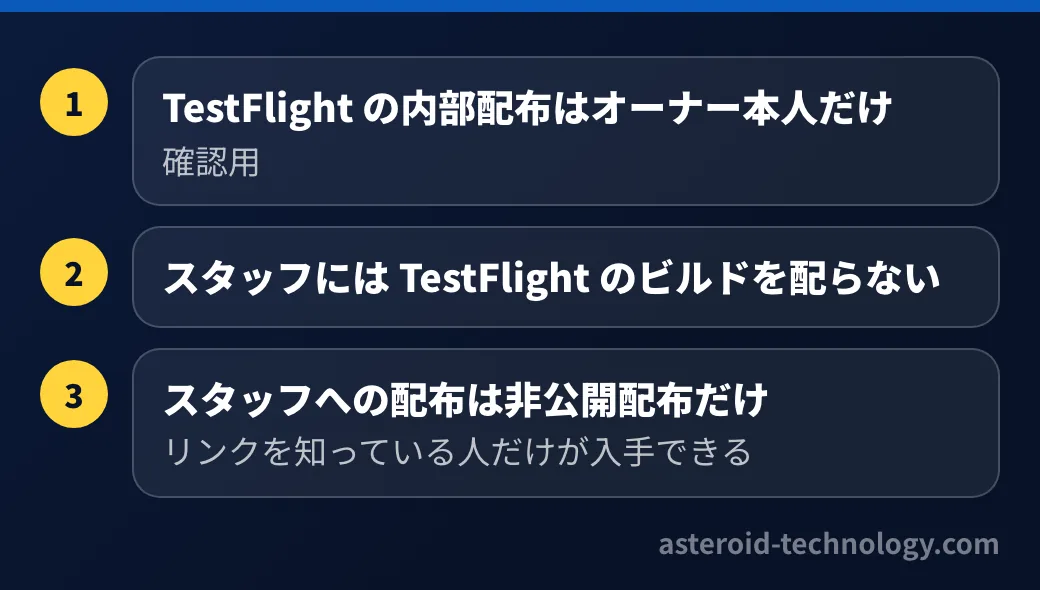
- TestFlight の内部配布(Apple Developer のチームの中の人へのテスト配信)は、オーナー本人だけにする
- スタッフには TestFlight のビルドを配らない
- スタッフへの配布は、App Store の非公開配布だけにする
非公開配布のアプリは、App Store の検索や一覧には出ず、リンクを知っている人だけが入れられます。スタッフから見れば、普通の App Store のアプリと同じように「入手」を押すだけです。
 アプリ開発業務アプリが Guideline 3.2 で戻された時の、非公開配布(Unlisted)への切り替え特定の会社向けの業務アプリが App Store 審査で Guideline 3.2 として戻された時、私たちは非公開配布(Unlisted App Distribution)を申し込み、結果が出るまで再提出しないと決めました。2026年10月15日に承認され、同じ日に新しいビルドで再提出した経緯です。
スタッフがすることを3つにした
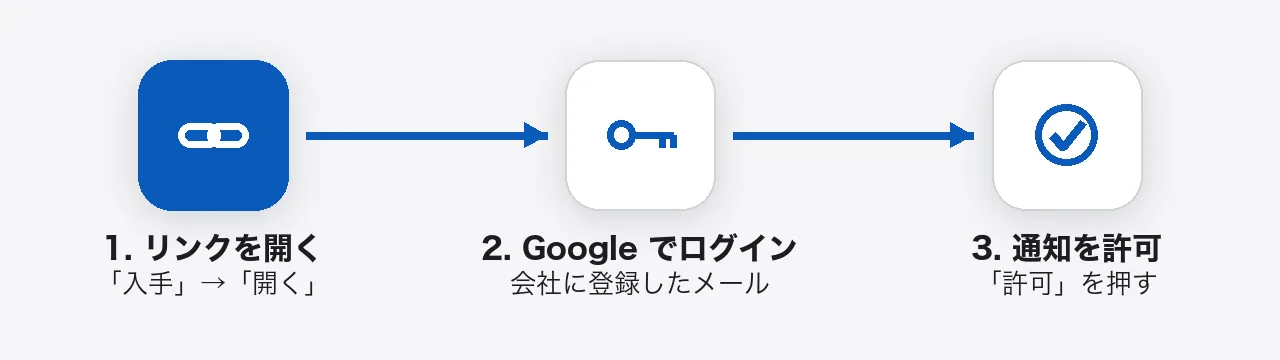
スタッフ向けの案内は、iPhone で読める1枚の HTML にしました。最初は「招待コードで参加する」手順も入れていましたが、そのあと、会社の管理者が先にスタッフのメールアドレスを登録しておく仕組みを足しました。登録されたメールで Google にログインすると、承認を待たずにそのまま組織に入れます。これで、スタッフがすることは3つになりました。

リンクを開いて「入手」
届いたリンクを押すと App Store が開きます。「入手」(無料)を押し、入ったら「開く」を押します。検索には出ないので、必ずリンクから開きます。
「Google でログイン」
会社に登録されたメールアドレスを選ぶだけで、すぐに使えます。パスワードを新しく覚える必要はありません。
通知を「許可」
「通知を送信します」と出たら「許可」を押します。メンションや、やることの新着が届くようになります。
案内には、うまくいかない時の一言も入れました。「管理者に、このメールの登録を依頼してください」と出た時は、その画面を管理者に見せてもらいます。スタッフが自分で原因を調べなくても、何をすればいいかが分かるようにするためです。
LINE に貼れる3行の案内文
スタッフへの連絡は、LINE が中心です。そこで、案内のページの中に、LINE にそのまま貼れる3行の文を入れ、コピーのボタンを付けました。
Kaitori Base(営業のアプリ)の案内です。
1. このリンクを開いて「入手」→「開く」:【ここに App Store のリンク】
2. 「Googleでログイン」で、会社に登録したメールを選ぶ → 3. 通知は「許可」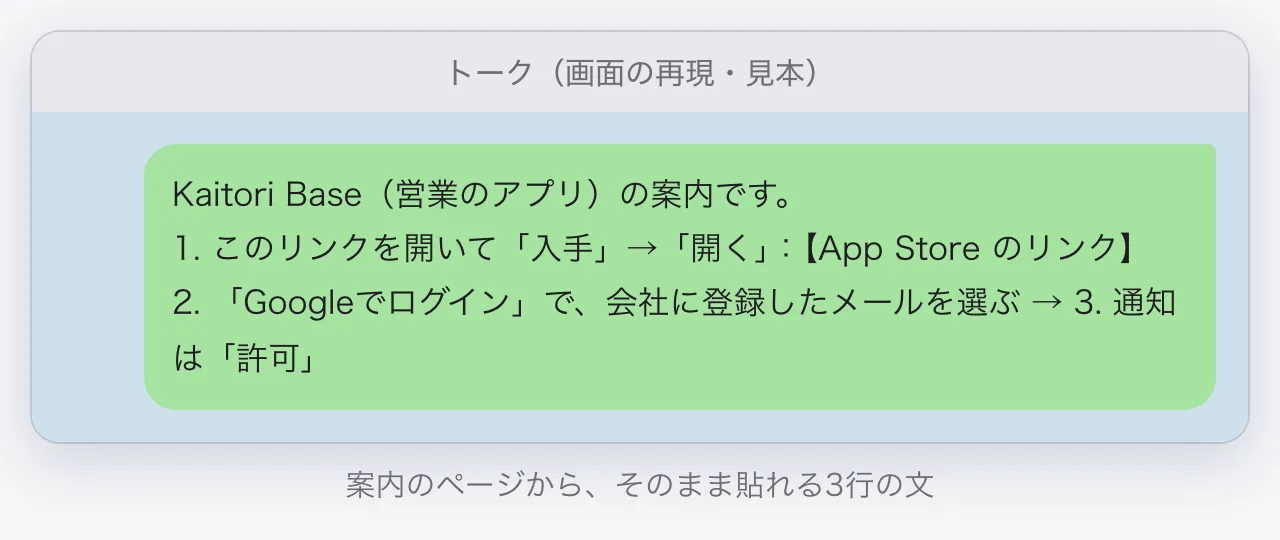
いきなり全員に配らない
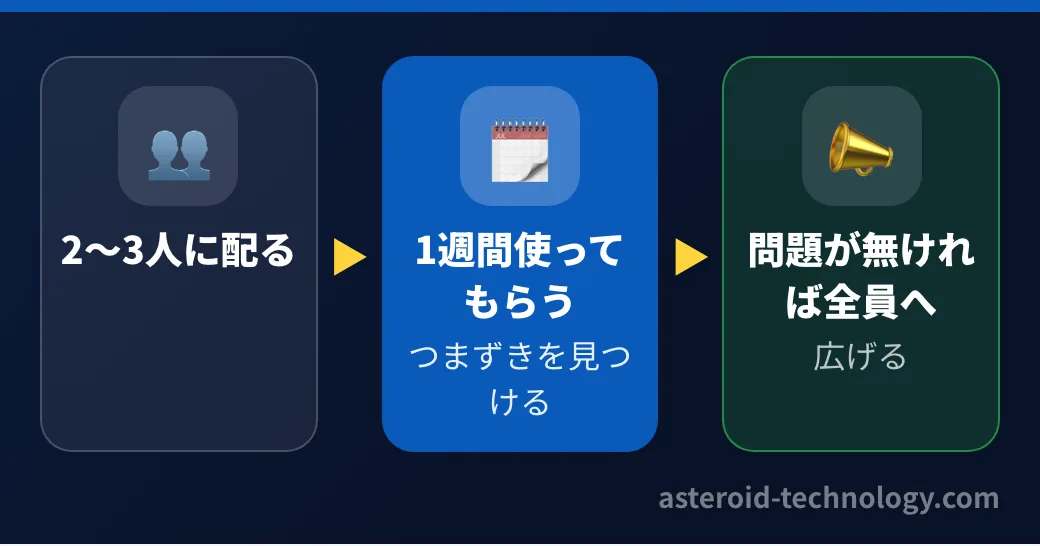
配る順番も決めました。まず2〜3人に配って1週間使ってもらい、問題が無ければ全員に広げます。最初の数人で、ログインできない、通知が届かない、といったつまずきを先に見つけるためです。
まとめ
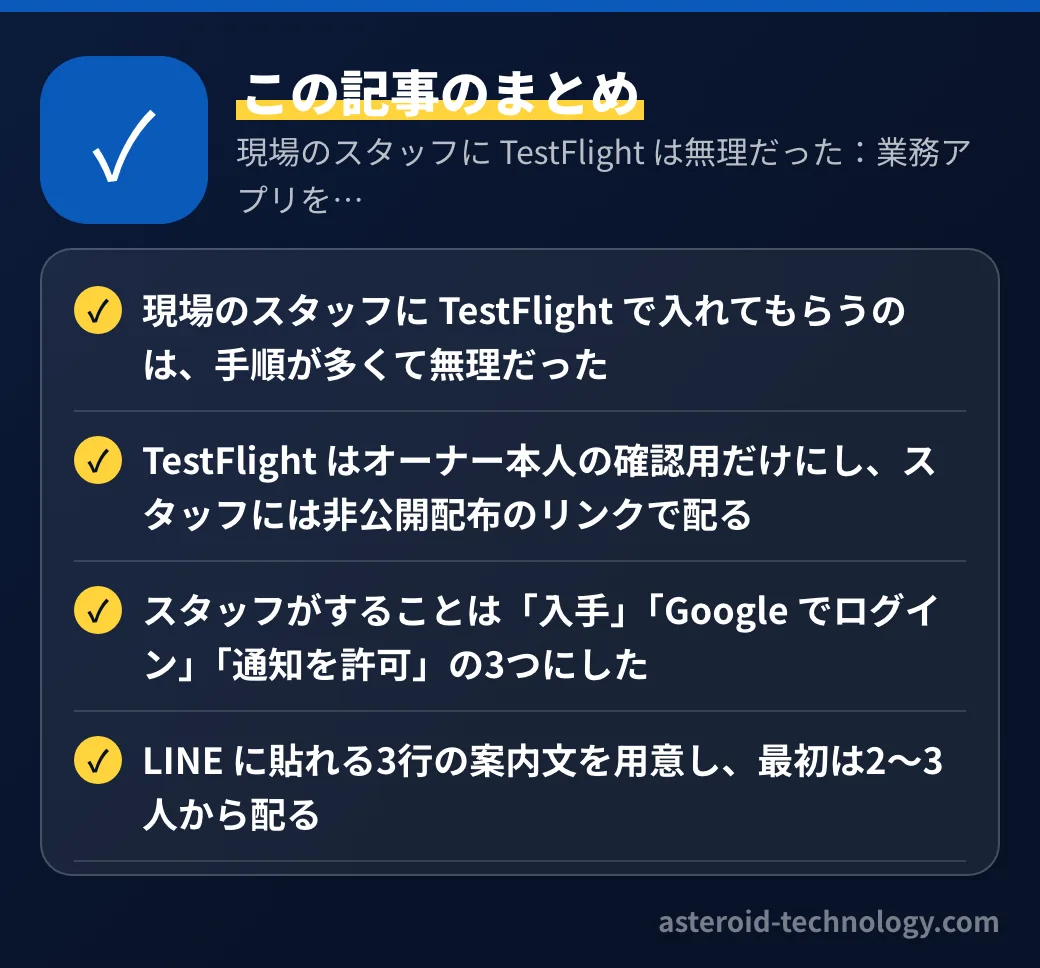
- 現場のスタッフに TestFlight で入れてもらうのは、手順が多くて無理だった
- TestFlight はオーナー本人の確認用だけにし、スタッフには非公開配布のリンクで配る
- スタッフがすることは「入手」「Google でログイン」「通知を許可」の3つにした
- LINE に貼れる3行の案内文を用意し、最初は2〜3人から配る
この記事は、AI(Claude)の支援を受けて作成し、筆者が内容を確認しています。