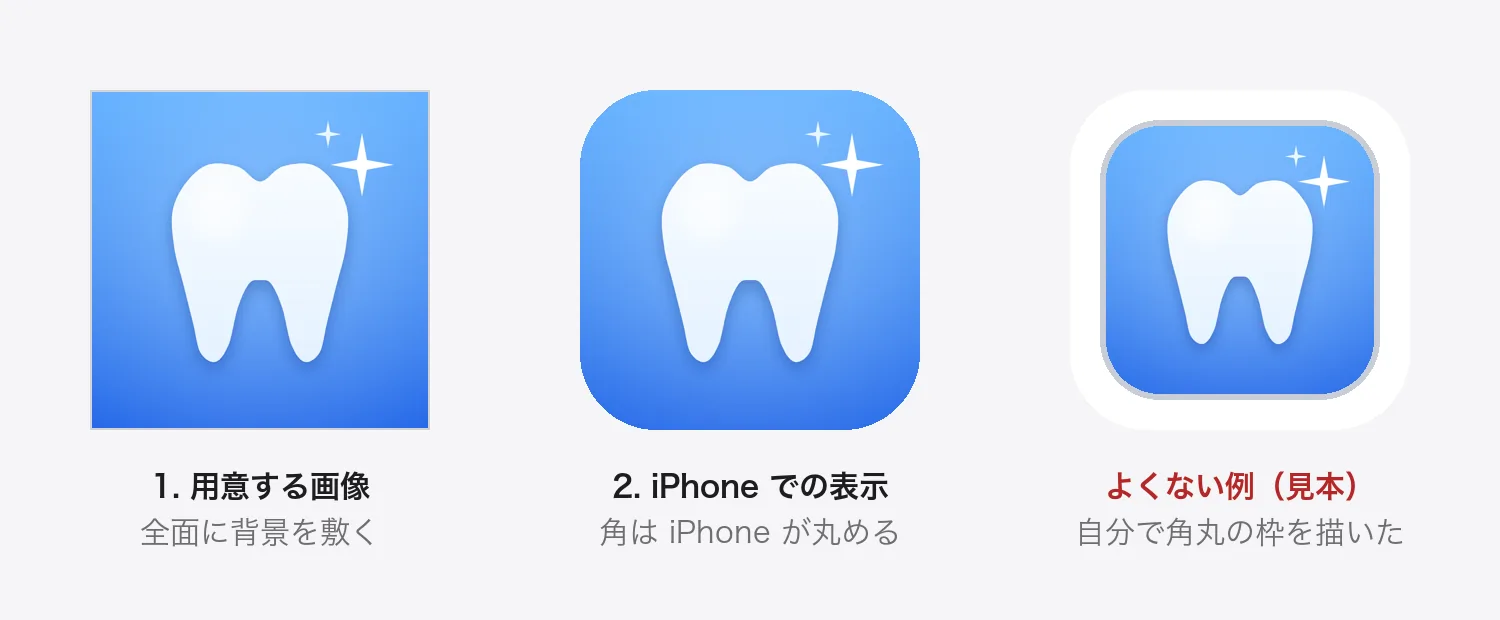
アプリのアイコンに枠を入れない:背景を全面に敷いて、角丸は iPhone に任せる
iPhone アプリのアイコンは、角丸の縁取りやガラスの枠を描かず、背景を全面に敷いた正方形の画像で作ります。角を丸めるのは iPhone で、自分で描くと角丸が二重になります。枠があると App Store の審査で指摘されることが多かった、というオーナーの経験も書きます。

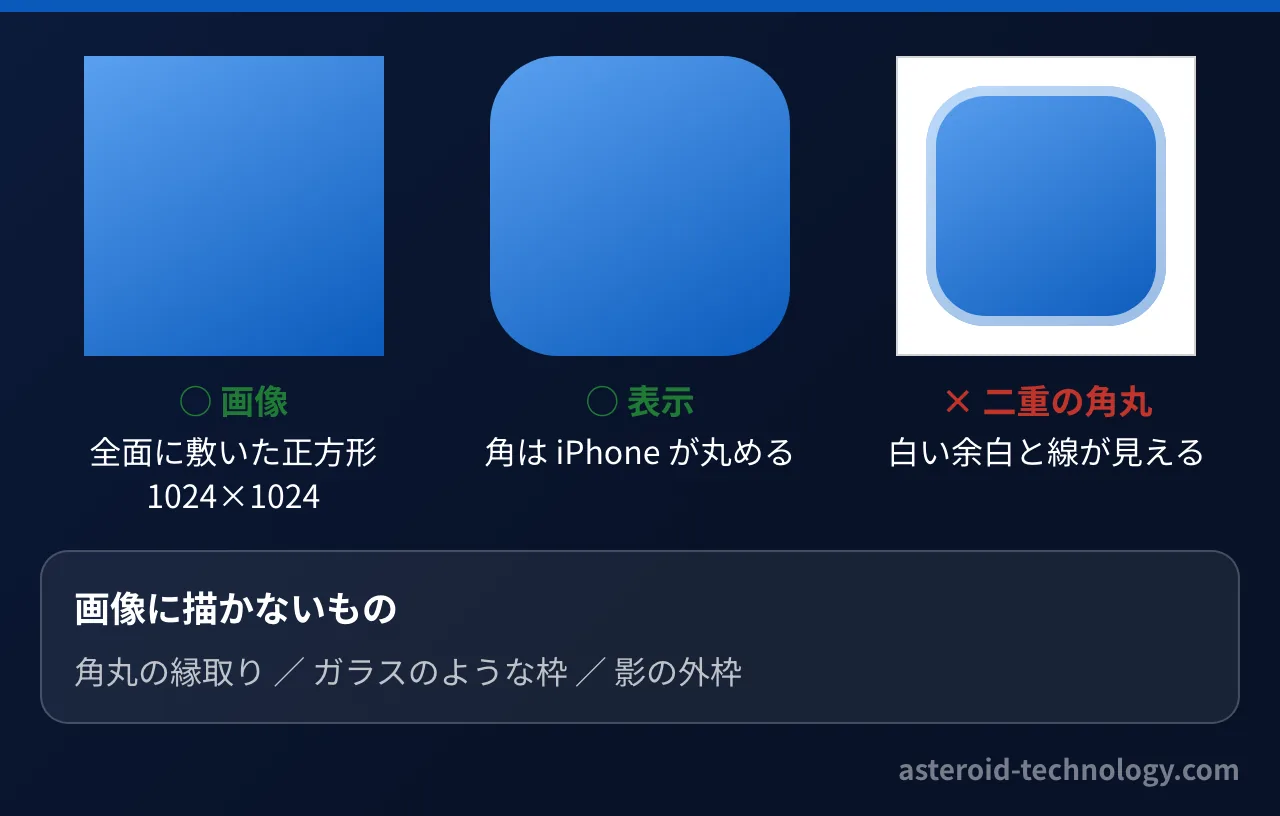
iPhone アプリのアイコンは、角丸の縁取りや枠を描かず、背景を正方形の端まで全面に敷いた画像で作ります。角を丸めるのは iPhone なので、画像の中にも角丸を描くと、角丸が二重になって白い余白や線が見えてしまいます。
私たちが作る iPhone アプリのアイコンには、決まりが1つあります。アイコンの画像の中に、角丸の縁取りや、ガラスのような枠を描かないことです。背景は正方形の画像の端まで全面に敷き、角を丸めるのは iPhone に任せます。
この決まりは、オーナーの経験から来ています。アイコンに枠を描いていると、App Store の審査で指摘されることが多かったからです。
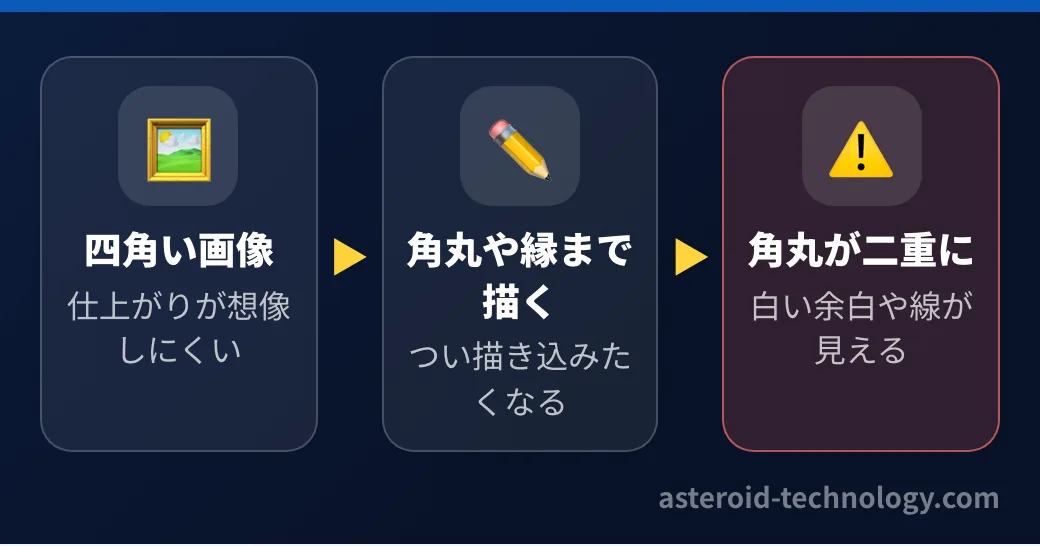
アプリのアイコンに枠を描きたくなる理由
アイコンを作る時、四角い画像のままだと、出来上がりの姿が想像しにくいものです。そこで、デザインの段階で角丸の形や、縁の光り方まで描き込みたくなります。
私たちが決めた作り方
Shade Preview の設計書には、審査への備えの1つとして「枠なしアイコン」と書いてあります。アイコンの候補を見比べるページにも「角丸はこのページの表示用です。実際のアイコン画像は全面ベタで、角丸・枠・文字はありません」と書き添えました。候補を見比べる時だけは、仕上がりが想像しやすいように角を丸めて見せ、実際に使う画像には入れない、という分け方です。
アイコンが無いと、アップロードもできない
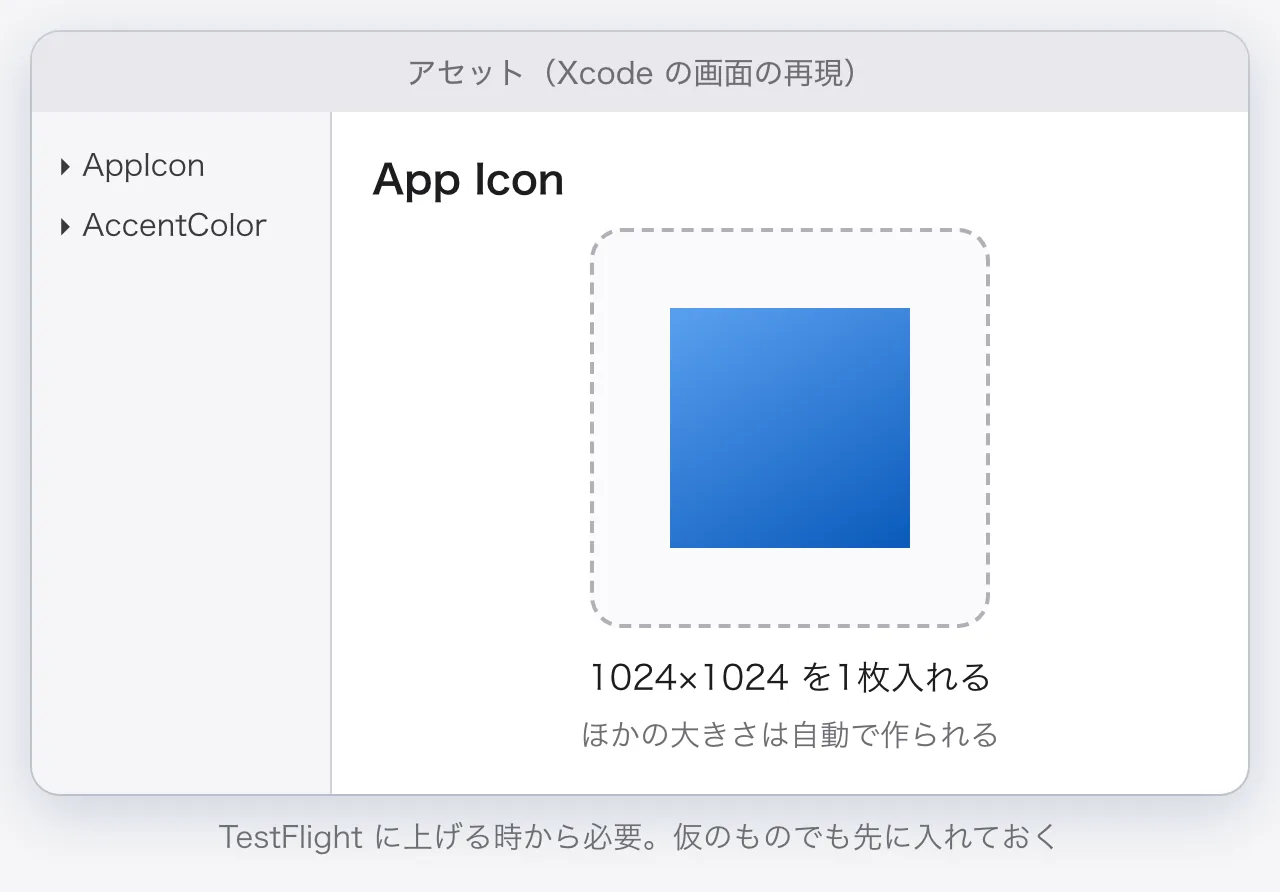
不動産の業務アプリ(Kaitori Base)では、開発の途中まで、アイコンを入れていませんでした。TestFlight に上げようとした時、アーカイブの検証でアイコンが必要だと分かり、その時に 1024×1024 の1枚を入れています。今の Xcode では、1024×1024 の画像を1枚入れれば、いろいろな大きさのアイコンは自動で作られます。

まとめ
- アイコンの画像には、角丸の縁取りやガラスの枠を描かない。角丸は iPhone が付ける
- 背景は正方形の端まで全面に敷く
- 見比べる時だけ角を丸めて見せ、実際の画像には入れない
- アイコンは TestFlight に上げる時から必要なので、仮のものでも先に入れておく
この記事は、AI(Claude)の支援を受けて作成し、筆者が内容を確認しています。